Formatarea textului
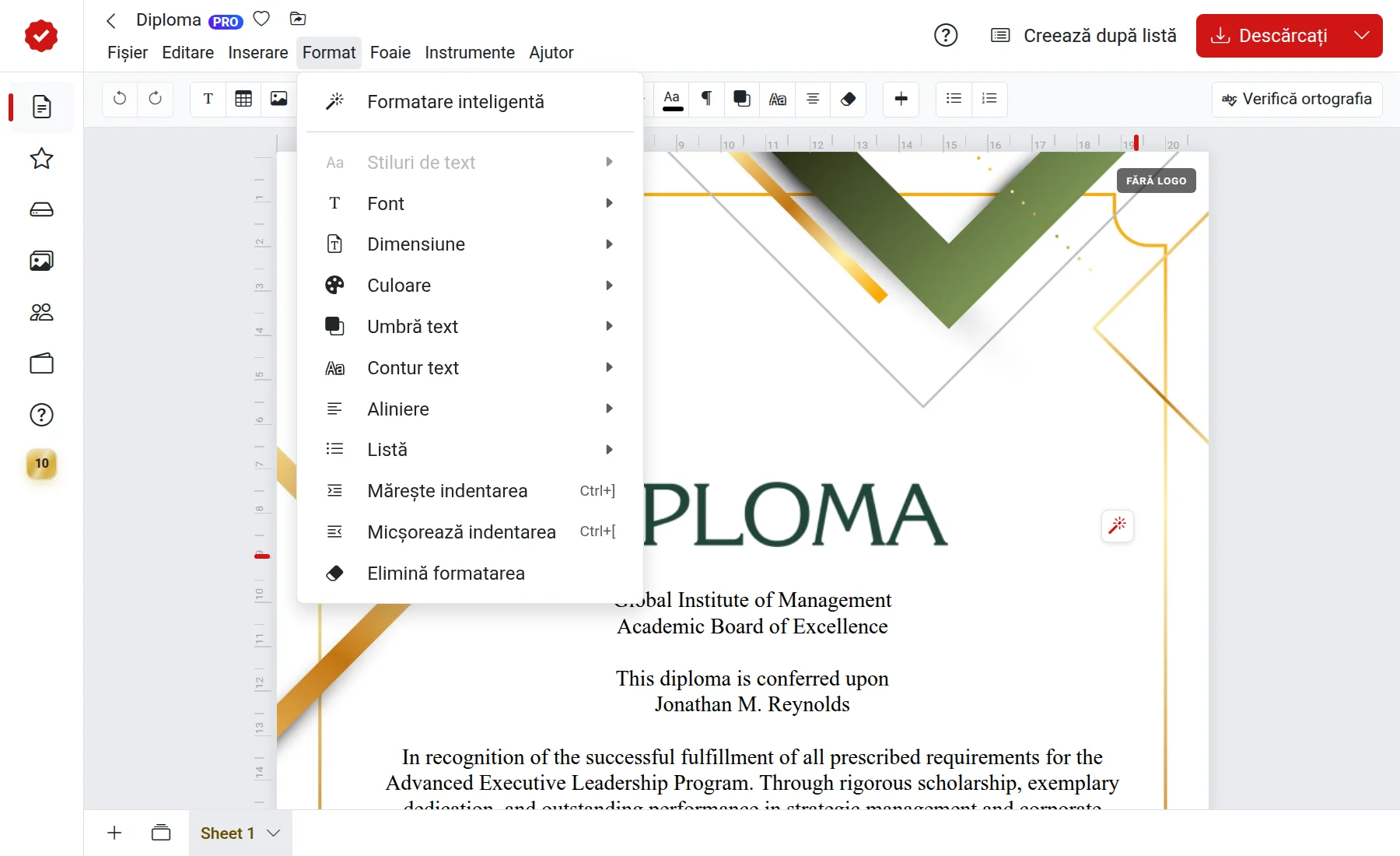
Mai întâi selectați textul pe care doriți să-l modificați, apoi alegeți formatarea din bara de instrumente sau din meniul „Format”. Dacă nu selectați nimic, modificările se vor aplica paragrafului în care se află cursorul.
Stil, font, dimensiune și culoare
- Aldin, cursiv, subliniat, tăiat — butoanele de pe panou sau
Ctrl+B,Ctrl+I,Ctrl+U. Când selectați un text, lângă acesta apare un mic panou cu aceleași butoane. - Indice și exponent — pentru formule și unități precum m²:
Ctrl+,șiCtrl+.. - Font — lista de fonturi din panou. Cum să adăugați fonturi noi — în articolul „Fonturi”.
- Dimensiune — butoanele „−” și „+” de lângă număr sau selecția din listă.
- Culoare — paleta sau propria culoare prin „Alegeți propria culoare”.
Pe Mac, în loc de Ctrl, apăsați ⌘.
Aliniere
- La stânga, centrat, la dreapta, stânga-dreapta (justify) — ca în orice editor de text.
- La margini — o opțiune specială: rândul este împărțit în două părți, una aliniată la stânga, cealaltă la dreapta. Este util pentru semnături: „Director” în stânga și „I. I. Popescu” în dreapta. Plasați cursorul acolo unde rândul ar trebui să se împartă și selectați „La margini”. Tasta
Tabmută cursorul între părți.
Comenzi rapide: Ctrl+Alt+L, Ctrl+Alt+E, Ctrl+Alt+R, Ctrl+Alt+J și Ctrl+Alt+B pentru „La margini”.
Paragrafe și liste
Butonul „Proprietăți paragraf” de pe panou deschide setările:
- Spațiere — distanța dintre rânduri;
- Indentare — spațiul la început de paragraf (alineat), de asemenea
Ctrl+]șiCtrl+[; - Spațiu înainte de paragraf și Spațiu după paragraf — spațiul liber dintre paragrafe.
Liste — „Format” → „Listă”: numerotată sau cu marcatori, cu posibilitatea de a alege tipul marcatorului.
Umbră și contur
Pentru ca textul să fie mai ușor de citit pe un fundal luminos, adăugați-i o umbră sau un contur:
- Umbră text — deplasare pe orizontală și verticală, estompare și culoarea umbrei;
- Contur text — grosimea și culoarea conturului din jurul literelor.
Ambele setări se găsesc în meniul „Format” și pe bara de instrumente.
Cum să eliminați formatarea
Selectați textul și alegeți „Format” → „Ștergeți formatarea”. Textul va reveni la aspectul său normal.
Dacă nu reușiți
- Butoanele de formatare sunt inactive — selectați un bloc de text sau plasați cursorul în interiorul textului.
- S-a modificat întregul paragraf, nu doar un singur cuvânt — mai întâi selectați cuvântul dorit cu mouse-ul.
- Textul copiat din Word arată ciudat — selectați-l și faceți clic pe „Ștergeți formatarea”.