Crearea după o listă
Aveți nevoie de 30 de diplome de merit pentru toată clasa? Faceți una, introduceți variabile în text — de exemplu, {Nume_Prenume} — și încărcați lista. Editorul va crea automat câte un fișier pentru fiecare rând.
Cum să creați documente după o listă
- Pregătiți pagina și adăugați variabile în text. Cum să faceți acest lucru — în articolul Variabile.
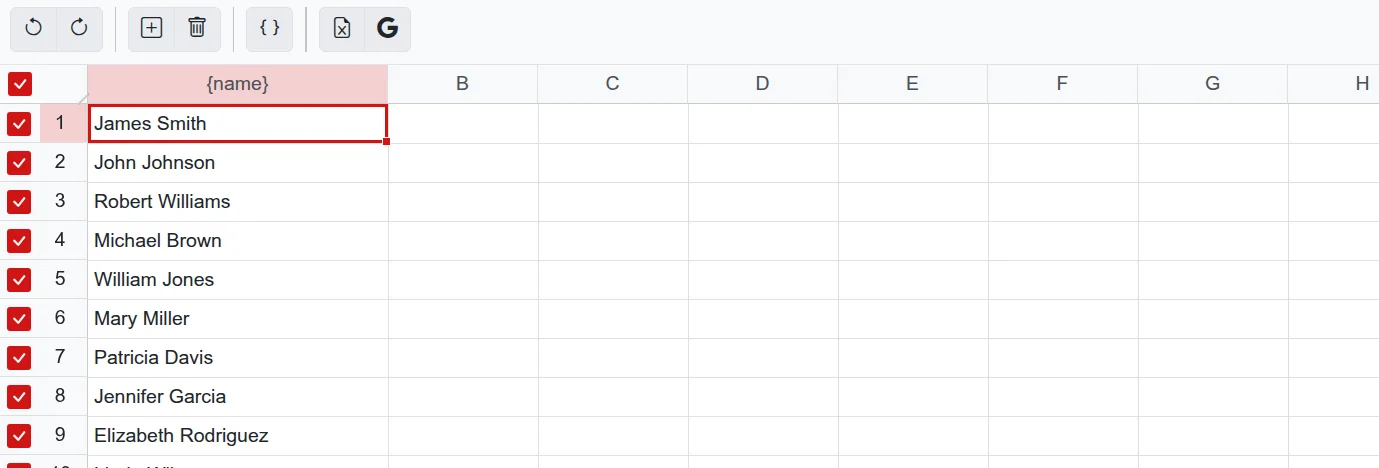
- Deschideți „Instrumente” → „Creați fișiere după o listă” sau „Fișier” → „Creați după o listă”. Va apărea un tabel: fiecare coloană reprezintă o variabilă.
- Completați tabelul: introduceți datele manual, lipiți-le din clipboard sau importați-le din Excel sau Google Sheets.
- Bifați rândurile pentru care aveți nevoie de documente.
- Faceți clic pe „Creați fișiere” și alegeți formatul: arhivă ZIP cu imagini sau un PDF cu mai multe pagini.
Importul din Excel și Google Sheets
- Excel — fișier XLSX de până la 10 MB. Se încarcă doar prima foaie de calcul a registrului.
- Google Sheets — oferiți acces „Oricine are linkul” cu permisiunea de „Cititor” și copiați linkul din bara de adrese. Linkul trebuie să conțină partea
edit?gid=…— astfel editorul va înțelege ce foaie să preia.
După import, verificați anteturile coloanelor. Pentru a asocia o coloană cu o variabilă, faceți clic pe antetul acesteia și selectați variabila din meniu.
Fotografii diferite pentru fiecare document
Dacă pe pagină există o imagine sau un spațiu pentru fotografie, în tabel va apărea butonul „Înlocuire imagini”. Specificați folderul din biblioteca media și regula de selectare a fișierului: după valoarea variabilei (de exemplu, fișierul „Popescu.jpg” pentru rândul cu numele Popescu) sau după numărul rândului.
Ce este necesar pentru crearea după o listă
Se pot crea până la 50 de fișiere simultan. Pentru aceasta este necesară opțiunea „PRO”, iar pentru șabloanele din catalog — și opțiunea „Fără logo”. Cel mai simplu este să activați opțiunea „Combo”. Mai multe detalii — în articolul Gratuit și cu plată.
Dacă întâmpinați dificultăți
- „Variabilele nu au fost găsite” — în text nu există variabile între paranteze acolade. Adăugați, de exemplu,
{Nume_Prenume}. - „Nu există date pentru export” — bifați rândurile și verificați dacă celulele din coloanele cu variabile sunt completate.
- „Prea multe fișiere” — au fost selectate mai mult de 50 de rânduri. Împărțiți lista în mai multe părți.
- „Link incorect” la Google Sheets — copiați adresa exact din bara de adrese a browserului, atunci când tabelul este deschis.
- Opțiunea lipsește din meniu — editați un șablon, nu un document. Creați un document din șablon.