Таблицы
Таблица пригодится для списка участников, ведомости, расписания или аккуратного блока с подписями: «Директор — подпись — ФИО».
Как вставить таблицу
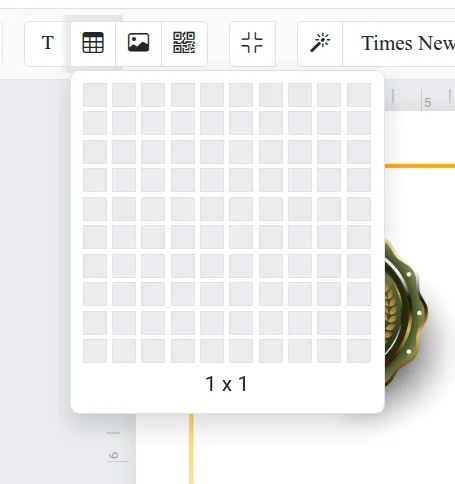
- Нажмите кнопку таблицы на панели инструментов или откройте «Вставка» → «Таблица».
- Наведите мышь на сетку и выберите размер — до 10 столбцов и 10 строк.
- Щёлкните — таблица появится на листе.
Строки и столбцы
Щёлкните по ячейке и откройте «Действия с таблицей» на панели инструментов:
- Добавить строку выше или ниже;
- Добавить столбец левее или правее;
- Удалить строку или Удалить столбец.
Текст в ячейках оформляется так же, как в обычном блоке: шрифт, размер, цвет, выравнивание.
Границы и отступы
- Стиль границ, Толщина границ, Цвет границ — меняют линии таблицы. Чтобы получилась «невидимая» таблица для ровной вёрстки, выберите толщину границ «0».
- Отступы в ячейках — расстояние от текста до края ячейки, отдельно по горизонтали и вертикали.
Таблица и создание по списку
В ячейки можно вписывать переменные, например {ФИО}. Тогда при создании по списку они тоже заполнятся.
Если не получается
- Не появляются кнопки таблицы — щёлкните внутрь любой ячейки.
- Таблица вылезает за край листа — уменьшите размер шрифта или отступы в ячейках, потом потяните таблицу за край рамки.