Tabellen
Eine Tabelle ist nützlich für Teilnehmerlisten, Verzeichnisse, Stundenpläne oder einen sauberen Unterschriftenblock: „Direktor — Unterschrift — Name“.
So fügen Sie eine Tabelle ein
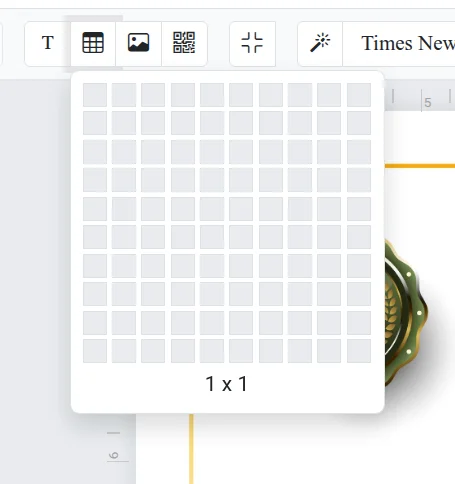
- Klicken Sie auf die Tabellen-Schaltfläche in der Symbolleiste oder öffnen Sie „Einfügen“ → „Tabelle“.
- Bewegen Sie die Maus über das Raster und wählen Sie die Größe – bis zu 10 Spalten und 10 Zeilen.
- Klicken Sie – die Tabelle erscheint auf dem Blatt.
Zeilen und Spalten
Klicken Sie auf eine Zelle und öffnen Sie „Tabellenaktionen“ in der Symbolleiste:
- Zeile darüber hinzufügen oder darunter;
- Spalte links hinzufügen oder rechts;
- Zeile löschen oder Spalte löschen.
Der Text in den Zellen wird genauso formatiert wie in einem normalen Textblock: Schriftart, Größe, Farbe, Ausrichtung.
Rahmen und Abstände
- Rahmenstil, Rahmendicke, Rahmenfarbe – ändern die Linien der Tabelle. Um eine „unsichtbare“ Tabelle für ein sauberes Layout zu erstellen, wählen Sie die Rahmendicke „0“.
- Zellenabstände – der Abstand vom Text zum Rand der Zelle, separat für horizontal und vertikal.
Tabelle und Erstellung nach Liste
In die Zellen können Variablen eingetragen werden, zum Beispiel {ФИО}. Dann werden diese bei der Erstellung nach Liste ebenfalls ausgefüllt.
Falls es Probleme gibt
- Die Tabellen-Schaltflächen erscheinen nicht – klicken Sie in eine beliebige Zelle.
- Die Tabelle ragt über den Rand des Blattes hinaus – verringern Sie die Schriftgröße oder die Zellenabstände und ziehen Sie die Tabelle dann am Rahmenrand.