Tableaux
Un tableau est utile pour une liste de participants, un relevé, un emploi du temps ou un bloc de signatures soigné : « Directeur — signature — Nom complet ».
Comment insérer un tableau
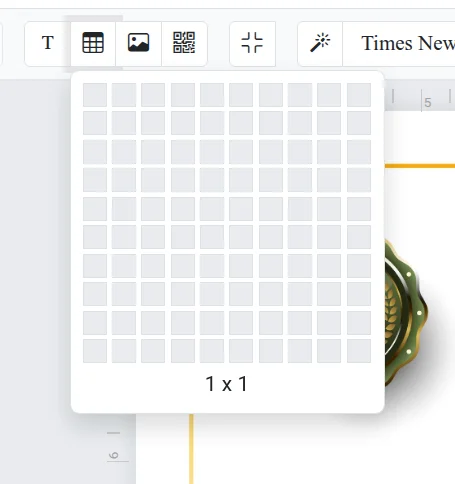
- Cliquez sur le bouton de tableau dans la barre d'outils ou ouvrez « Insertion » → « Tableau ».
- Passez la souris sur la grille et choisissez la taille — jusqu'à 10 colonnes et 10 lignes.
- Cliquez — le tableau apparaîtra sur la page.
Lignes et colonnes
Cliquez sur une cellule et ouvrez « Actions du tableau » dans la barre d'outils :
- Ajouter une ligne au-dessus ou en dessous ;
- Ajouter une colonne à gauche ou à droite ;
- Supprimer la ligne ou Supprimer la colonne.
Le texte dans les cellules est mis en forme de la même manière que dans un bloc classique : police, taille, couleur, alignement.
Bordures et marges
- Style de bordure, Épaisseur de bordure, Couleur de bordure — modifient les lignes du tableau. Pour obtenir un tableau « invisible » permettant une mise en page alignée, choisissez une épaisseur de bordure de « 0 ».
- Marges des cellules — la distance entre le texte et le bord de la cellule, séparément pour l'horizontale et la verticale.
Tableau et création à partir d'une liste
Vous pouvez insérer des variables dans les cellules, par exemple {ФИО}. Ainsi, lors de la création à partir d'une liste, elles seront également remplies.
En cas de problème
- Les boutons du tableau n'apparaissent pas — cliquez à l'intérieur de n'importe quelle cellule.
- Le tableau dépasse le bord de la page — réduisez la taille de la police ou les marges des cellules, puis tirez le tableau par le bord du cadre.