Tabele
Tabelul este util pentru o listă de participanți, un registru, un orar sau un bloc ordonat cu semnături: „Director — semnătură — Numele complet”.
Cum să inserați un tabel
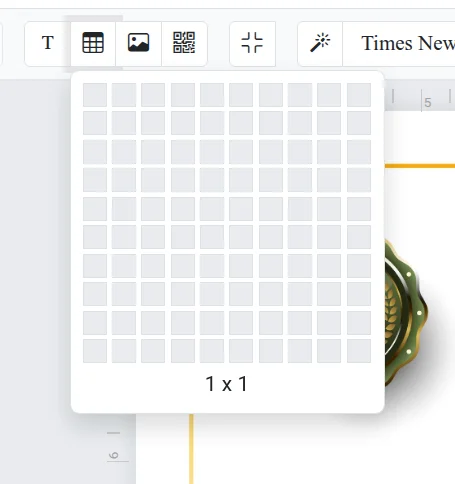
- Faceți clic pe butonul tabelului de pe bara de instrumente sau deschideți „Inserare” → „Tabel”.
- Treceți cu mouse-ul peste grilă și alegeți dimensiunea — până la 10 coloane și 10 rânduri.
- Faceți clic — tabelul va apărea pe pagină.
Rânduri și coloane
Faceți clic pe o celulă și deschideți „Acțiuni tabel” de pe bara de instrumente:
- Adăugare rând deasupra sau dedesubt;
- Adăugare coloană la stânga sau la dreapta;
- Ștergere rând sau Ștergere coloană.
Textul din celule este formatat la fel ca într-un bloc obișnuit: font, dimensiune, culoare, aliniere.
Borduri și spațiere
- Stil borduri, Grosime borduri, Culoare borduri — modifică liniile tabelului. Pentru a obține un tabel „invizibil” pentru o aliniere perfectă, setați grosimea bordurilor la „0”.
- Spațiere în celule — distanța de la text până la marginea celulei, separat pe orizontală și verticală.
Tabelul și crearea din listă
În celule puteți introduce variabile, de exemplu {ФИО}. Apoi, la crearea din listă, acestea vor fi, de asemenea, completate.
Dacă nu reușiți
- Nu apar butoanele tabelului — faceți clic în interiorul oricărei celule.
- Tabelul depășește marginea paginii — reduceți dimensiunea fontului sau spațierea din celule, apoi trageți tabelul de marginea cadrului.