Табліцы
Табліца спатрэбіцца для спіса ўдзельнікаў, ведамасці, раскладу або акуратнага блока з подпісамі: «Дырэктар — подпіс — ПІБ».
Як уставіць табліцу
- Націсніце кнопку табліцы на панэлі інструментаў або адкрыйце «Устаўка» → «Табліца».
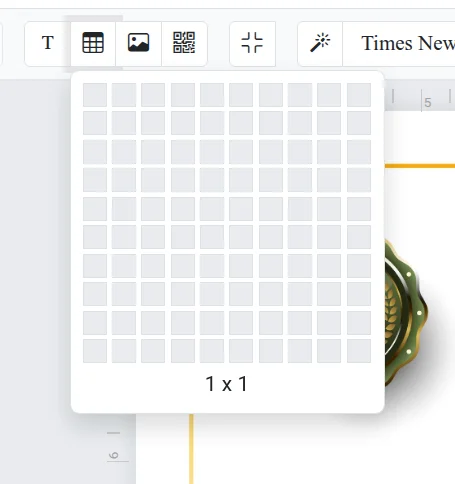
- Навядзіце мыш на сетку і выберыце памер — да 10 слупкоў і 10 радкоў.
- Пстрыкніце — табліца з'явіцца на аркушы.
Радкі і слупкі
Пстрыкніце па ячэйцы і адкрыйце «Дзеянні з табліцай» на панэлі інструментаў:
- Дадаць радок вышэй або ніжэй;
- Дадаць слупок лявей або правей;
- Выдаліць радок або Выдаліць слупок.
Тэкст у ячэйках афармляецца гэтак жа, як у звычайным блоку: шрыфт, памер, колер, выраўноўванне.
Межы і водступы
- Стыль меж, Таўшчыня меж, Колер меж — мяняюць лініі табліцы. Каб атрымалася «нябачная» табліца для роўнай вёрсткі, выберыце таўшчыню меж «0».
- Водступы ў ячэйках — адлегласць ад тэксту да краю ячэйкі, асобна па гарызанталі і вертыкалі.
Табліца і стварэнне па спісе
У ячэйкі можна ўпісваць пераменныя, напрыклад {ФИО}. Тады пры стварэнні па спісе яны таксама запоўняцца.
Калі не атрымліваецца
- Не з'яўляюцца кнопкі табліцы — пстрыкніце ўнутр любой ячэйкі.
- Табліца вылазіць за край аркуша — паменшыце памер шрыфту або водступы ў ячэйках, потым пацягніце табліцу за край рамкі.