Tablas
Una tabla es útil para una lista de participantes, un registro, un horario o un bloque ordenado para firmas: «Director — firma — Nombre completo».
Cómo insertar una tabla
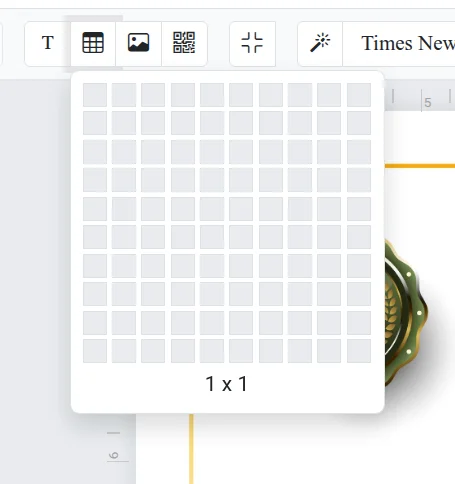
- Haga clic en el botón de tabla en la barra de herramientas o abra «Insertar» → «Tabla».
- Pase el ratón sobre la cuadrícula y seleccione el tamaño: hasta 10 columnas y 10 filas.
- Haga clic y la tabla aparecerá en la hoja.
Filas y columnas
Haga clic en una celda y abra «Acciones de tabla» en la barra de herramientas:
- Insertar fila arriba o debajo;
- Insertar columna a la izquierda o a la derecha;
- Eliminar fila o Eliminar columna.
El texto en las celdas se formatea de la misma manera que en un bloque normal: fuente, tamaño, color, alineación.
Bordes y márgenes
- Estilo de bordes, Grosor de bordes, Color de bordes: cambian las líneas de la tabla. Para obtener una tabla «invisible» y lograr un diseño alineado, seleccione el grosor de bordes «0».
- Márgenes en celdas: es la distancia desde el texto hasta el borde de la celda, por separado en horizontal y vertical.
Tabla y creación por lista
En las celdas se pueden introducir variables, por ejemplo {ФИО}. Así, al usar la creación por lista, también se rellenarán.
Si tiene problemas
- No aparecen los botones de la tabla: haga clic dentro de cualquier celda.
- La tabla se sale del borde de la hoja: reduzca el tamaño de la fuente o los márgenes de las celdas y, a continuación, arrastre la tabla por el borde del marco.