Таблиці
Таблиця стане в пригоді для списку учасників, відомості, розкладу або охайного блока з підписами: «Директор — підпис — ПІБ».
Як вставити таблицю
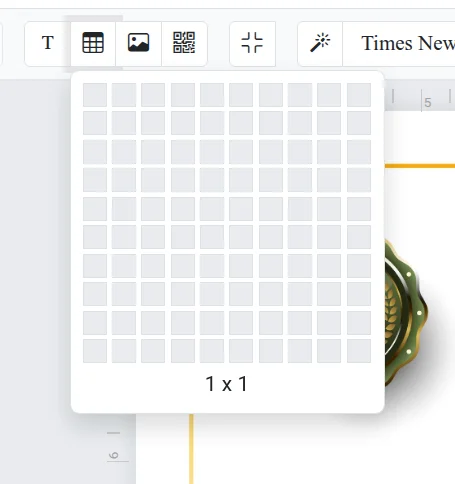
- Натисніть кнопку таблиці на панелі інструментів або відкрийте «Вставка» → «Таблиця».
- Наведіть курсор миші на сітку та виберіть розмір — до 10 стовпців і 10 рядків.
- Клацніть — таблиця з'явиться на аркуші.
Рядки та стовпці
Клацніть по клітинці та відкрийте «Дії з таблицею» на панелі інструментів:
- Додати рядок вище або нижче;
- Додати стовпець лівіше або правіше;
- Видалити рядок або Видалити стовпець.
Текст у клітинках оформлюється так само, як у звичайному блоці: шрифт, розмір, колір, вирівнювання.
Межі та відступи
- Стиль меж, Товщина меж, Колір меж — змінюють лінії таблиці. Щоб вийшла «невидима» таблиця для рівної верстки, виберіть товщину меж «0».
- Відступи в клітинках — відстань від тексту до краю клітинки, окремо по горизонталі та вертикалі.
Таблиця та створення за списком
У клітинки можна вписувати змінні, наприклад {ФИО}. Тоді під час створення за списком вони також заповняться.
Якщо не виходить
- Не з'являються кнопки таблиці — клацніть усередину будь-якої клітинки.
- Таблиця вилазить за край аркуша — зменште розмір шрифту або відступи в клітинках, потім потягніть таблицю за край рамки.