Tabele
Tabela przyda się do listy uczestników, zestawienia, harmonogramu lub estetycznego bloku z podpisami: „Dyrektor — podpis — Imię i nazwisko”.
Jak wstawić tabelę
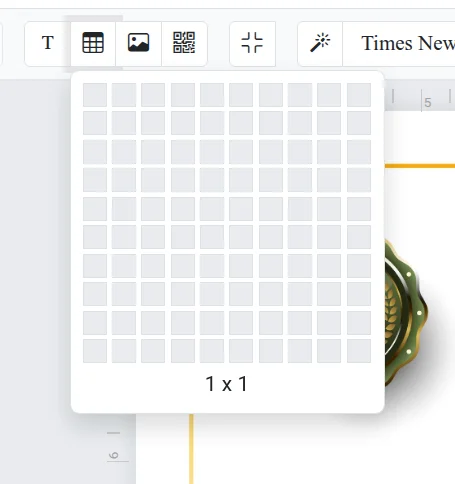
- Kliknij przycisk tabeli na pasku narzędzi lub otwórz „Wstaw” → „Tabela”.
- Najedź kursorem na siatkę i wybierz rozmiar — do 10 kolumn i 10 wierszy.
- Kliknij — tabela pojawi się na arkuszu.
Wiersze i kolumny
Kliknij komórkę i otwórz „Działania na tabeli” na pasku narzędzi:
- Dodaj wiersz powyżej lub poniżej;
- Dodaj kolumnę z lewej lub z prawej;
- Usuń wiersz lub Usuń kolumnę.
Tekst w komórkach formatuje się tak samo, jak w zwykłym bloku: czcionka, rozmiar, kolor, wyrównanie.
Obramowanie i odstępy
- Styl obramowania, Grubość obramowania, Kolor obramowania — zmieniają linie tabeli. Aby uzyskać „niewidzialną” tabelę do równego układu, wybierz grubość obramowania „0”.
- Odstępy w komórkach — odległość od tekstu do krawędzi komórki, osobno w poziomie i w pionie.
Tabela i tworzenie z listy
W komórkach można wpisywać zmienne, na przykład {ФИО}. Wtedy podczas tworzenia z listy one również zostaną wypełnione.
Jeśli coś nie działa
- Nie pojawiają się przyciski tabeli — kliknij wewnątrz dowolnej komórki.
- Tabela wychodzi poza krawędź arkusza — zmniejsz rozmiar czcionki lub odstępy w komórkach, a następnie pociągnij tabelę za krawędź ramki.