Знайсці і замяніць
Трэба памяняць год, прозвішча або назву школы ва ўсім дакуменце? Не шукайце ўручную — скарыстайцеся пошукам і заменай.
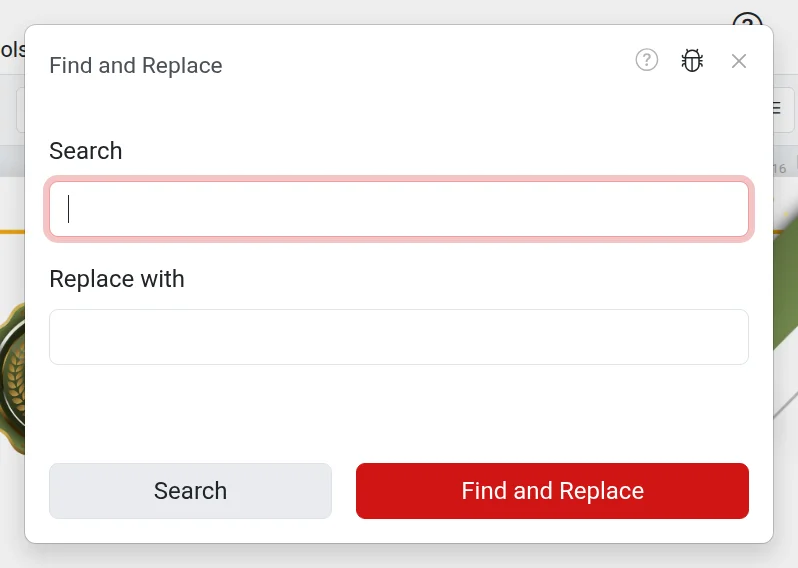
Як знайсці і замяніць тэкст
- Адкрыйце «Праўка» → «Знайсці і замяніць» або націсніце
Ctrl+F(на Mac —⌘+F). - У першым полі ўвядзіце, што шукаеце.
- Уключыце «Усе лісты», калі трэба шукаць па ўсім дакуменце, а не толькі на бягучым лісце. Гэты сцяжок з'яўляецца, калі ў дакуменце больш за адзін ліст.
- Націсніце «Знайсці» — рэдактар падсвеціць супадзенне і пакажа, колькі іх усяго. Націскайце «Знайсці» яшчэ раз, каб перайсці да наступнага.
- Каб замяніць, увядзіце новы тэкст у поле «Замяніць на» і націсніце «Замяніць». Пасля пацвярджэння заменяцца ўсе супадзенні на лісце або ва ўсім дакуменце.
Калі перад адкрыццём акна вылучыць слова на лісце, яно адразу падставіцца ў поле пошуку. Выпадковую замену можна адмяніць: Ctrl+Z.
Дзе шукае рэдактар
Пошук праходзіць па тэкставых блоках, табліцах і тэксце QR-кодаў. Тэкст, які намаляваны на самім фоне шаблона, знайсці нельга: гэта частка выявы.
Калі не атрымліваецца
- «Нічога не знойдзена» — праверце напісанне і ўключыце «Усе лісты».
- «Тэкст замены супадае з шуканым» — у палях аднолькавы тэкст, замяняць няма чаго.
- Кнопка «Замяніць» неактыўная — дакумент адкрыты толькі для прагляду.
Глядзіце таксама
- Стварэнне па спісе — калі трэба шмат аднолькавых дакументаў з рознымі імёнамі