Znajdź i zamień
Potrzebujesz zmienić rok, nazwisko lub nazwę szkoły w całym dokumencie? Nie szukaj ręcznie — skorzystaj z funkcji wyszukiwania i zamiany.
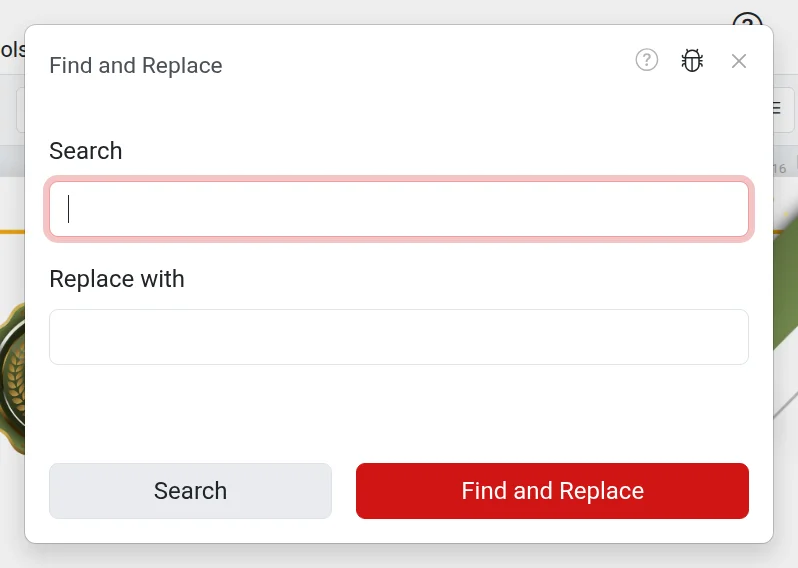
Jak znaleźć i zamienić tekst
- Otwórz „Edycja” → „Znajdź i zamień” lub naciśnij
Ctrl+F(na Macu —⌘+F). - W pierwszym polu wpisz to, czego szukasz.
- Włącz opcję „Wszystkie arkusze”, jeśli chcesz przeszukać cały dokument, a nie tylko bieżący arkusz. To pole wyboru pojawia się, gdy w dokumencie jest więcej niż jeden arkusz.
- Kliknij „Znajdź” — edytor podświetli dopasowanie i pokaże, ile ich łącznie jest. Kliknij „Znajdź” ponownie, aby przejść do następnego.
- Aby zamienić, wpisz nowy tekst w polu „Zamień na” i kliknij „Zamień”. Po potwierdzeniu zostaną zamienione wszystkie dopasowania na arkuszu lub w całym dokumencie.
Jeśli przed otwarciem okna zaznaczysz słowo na arkuszu, zostanie ono od razu wstawione do pola wyszukiwania. Przypadkową zamianę można cofnąć za pomocą: Ctrl+Z.
Gdzie szuka edytor
Wyszukiwanie obejmuje bloki tekstowe, tabele oraz tekst kodów QR. Tekstu, który jest narysowany na samym tle szablonu, nie można znaleźć: jest to część obrazu.
Jeśli coś nie działa
- „Nic nie znaleziono” — sprawdź pisownię i włącz opcję „Wszystkie arkusze”.
- „Tekst zamienny jest identyczny z wyszukiwanym” — w polach znajduje się taki sam tekst, nie ma czego zamieniać.
- Przycisk „Zamień” jest nieaktywny — dokument jest otwarty tylko do odczytu.
Zobacz również
- Tworzenie z listy — jeśli potrzebujesz wielu identycznych dokumentów z różnymi imionami