Căutare și înlocuire
Trebuie să schimbați anul, numele de familie sau numele școlii în întregul document? Nu căutați manual — folosiți funcția de căutare și înlocuire.
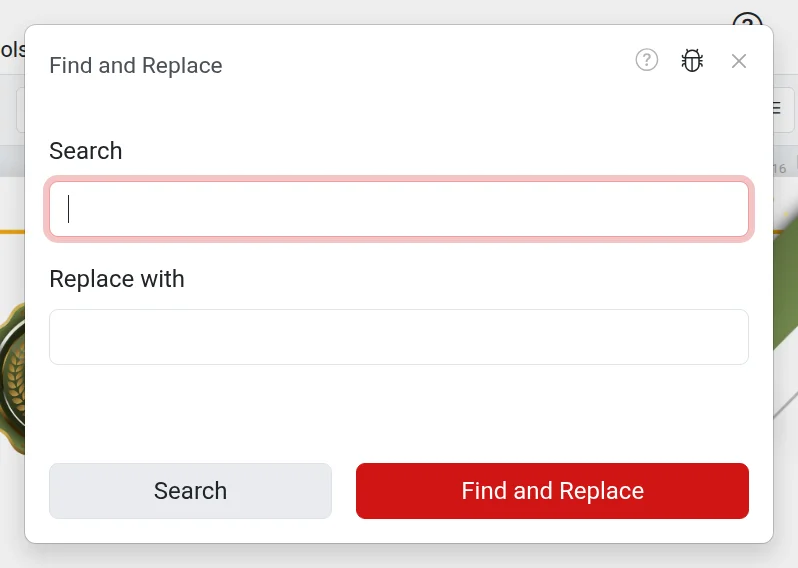
Cum să găsiți și să înlocuiți textul
- Deschideți „Editare” → „Căutare și înlocuire” sau apăsați
Ctrl+F(pe Mac —⌘+F). - În primul câmp, introduceți ceea ce căutați.
- Bifați „Toate paginile” dacă trebuie să căutați în întregul document, nu doar pe pagina curentă. Această casetă de selectare apare atunci când documentul are mai mult de o pagină.
- Apăsați „Caută” — editorul va evidenția potrivirea și va afișa numărul total al acestora. Apăsați „Caută” din nou pentru a trece la următoarea.
- Pentru a înlocui, introduceți textul nou în câmpul „Înlocuiește cu” și apăsați „Înlocuiește”. După confirmare, vor fi înlocuite toate potrivirile de pe pagină sau din întregul document.
Dacă selectați un cuvânt pe pagină înainte de a deschide fereastra, acesta va fi introdus automat în câmpul de căutare. O înlocuire accidentală poate fi anulată: Ctrl+Z.
Unde caută editorul
Căutarea se efectuează în blocurile de text, tabele și textul codurilor QR. Textul desenat direct pe fundalul șablonului nu poate fi găsit: acesta face parte din imagine.
Dacă nu reușiți
- „Nu a fost găsit nimic” — verificați ortografia și bifați „Toate paginile”.
- „Textul de înlocuire coincide cu cel căutat” — textul este identic în ambele câmpuri, nu este nimic de înlocuit.
- Butonul „Înlocuiește” este inactiv — documentul este deschis doar pentru vizualizare.
Vedeți și
- Crearea după listă — dacă aveți nevoie de multe documente identice cu nume diferite