Trova e sostituisci
Ha bisogno di cambiare l'anno, il cognome o il nome della scuola in tutto il documento? Non cerchi manualmente: utilizzi la funzione trova e sostituisci.
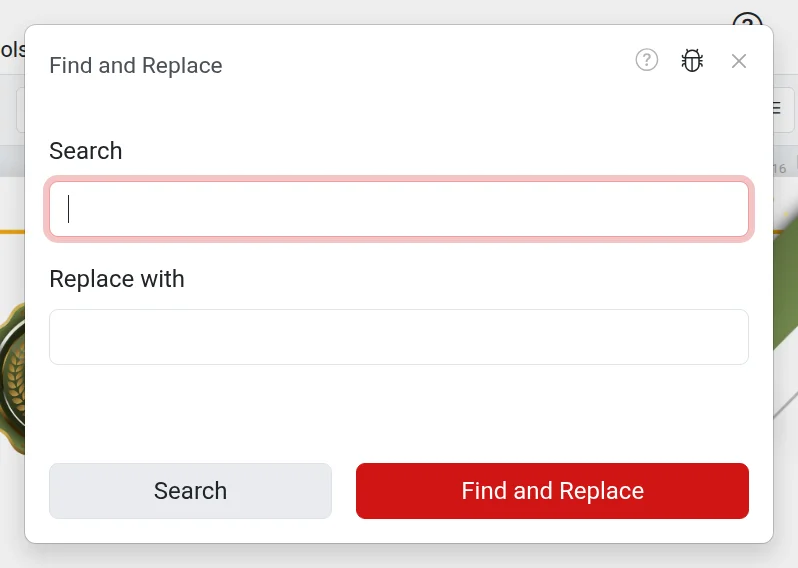
Come trovare e sostituire il testo
- Apra «Modifica» → «Trova e sostituisci» o prema
Ctrl+F(su Mac —⌘+F). - Nel primo campo inserisca il testo da cercare.
- Attivi «Tutti i fogli», se è necessario cercare in tutto il documento e non solo nel foglio corrente. Questa casella di controllo appare quando nel documento c'è più di un foglio.
- Prema «Trova»: l'editor evidenzierà la corrispondenza e mostrerà quante ce ne sono in totale. Prema ancora «Trova» per passare alla successiva.
- Per sostituire, inserisca il nuovo testo nel campo «Sostituisci con» e prema «Sostituisci». Dopo la conferma, verranno sostituite tutte le corrispondenze nel foglio o nell'intero documento.
Se prima di aprire la finestra evidenzia una parola sul foglio, questa verrà inserita automaticamente nel campo di ricerca. Una sostituzione accidentale può essere annullata: Ctrl+Z.
Dove cerca l'editor
La ricerca avviene all'interno dei blocchi di testo, delle tabelle e del testo dei codici QR. Il testo disegnato direttamente sullo sfondo del modello non può essere trovato: fa parte dell'immagine.
Se riscontra problemi
- «Nessun risultato trovato» — verifichi l'ortografia e attivi «Tutti i fogli».
- «Il testo di sostituzione coincide con quello cercato» — nei campi è presente lo stesso testo, non c'è nulla da sostituire.
- Il pulsante «Sostituisci» è inattivo — il documento è aperto in modalità di sola lettura.
Consulti anche
- Creazione da un elenco — se ha bisogno di molti documenti identici con nomi diversi