Buscar y reemplazar
¿Necesita cambiar el año, el apellido o el nombre de la escuela en todo el documento? No lo busque manualmente: utilice la función de buscar y reemplazar.
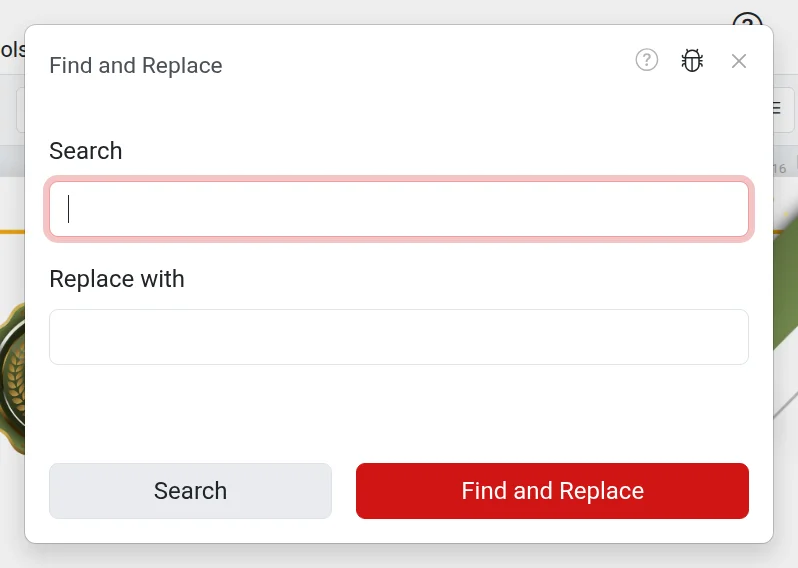
Cómo buscar y reemplazar texto
- Abra «Editar» → «Buscar y reemplazar» o presione
Ctrl+F(en Mac,⌘+F). - En el primer campo, introduzca lo que busca.
- Active «Todas las páginas» si necesita buscar en todo el documento y no solo en la página actual. Esta casilla aparece cuando el documento tiene más de una página.
- Haga clic en «Buscar»: el editor resaltará la coincidencia y mostrará cuántas hay en total. Haga clic en «Buscar» de nuevo para ir a la siguiente.
- Para reemplazar, introduzca el nuevo texto en el campo «Reemplazar con» y haga clic en «Reemplazar». Tras confirmar, se reemplazarán todas las coincidencias en la página o en todo el documento.
Si selecciona una palabra en la página antes de abrir la ventana, se insertará automáticamente en el campo de búsqueda. Puede deshacer un reemplazo accidental con Ctrl+Z.
Dónde busca el editor
La búsqueda se realiza en bloques de texto, tablas y texto de códigos QR. El texto que está dibujado en el propio fondo de la plantilla no se puede encontrar: es parte de la imagen.
Si algo no funciona
- «No se ha encontrado nada»: compruebe la ortografía y active «Todas las páginas».
- «El texto de reemplazo coincide con el de búsqueda»: los campos tienen el mismo texto, no hay nada que reemplazar.
- El botón «Reemplazar» está inactivo: el documento está abierto solo en modo de visualización.
Consulte también
- Creación por lista: si necesita muchos documentos iguales con nombres diferentes