Табу және ауыстыру
Бүкіл құжаттағы жылды, текті немесе мектеп атауын өзгерту керек пе? Қолмен іздемеңіз — табу және ауыстыру функциясын пайдаланыңыз.
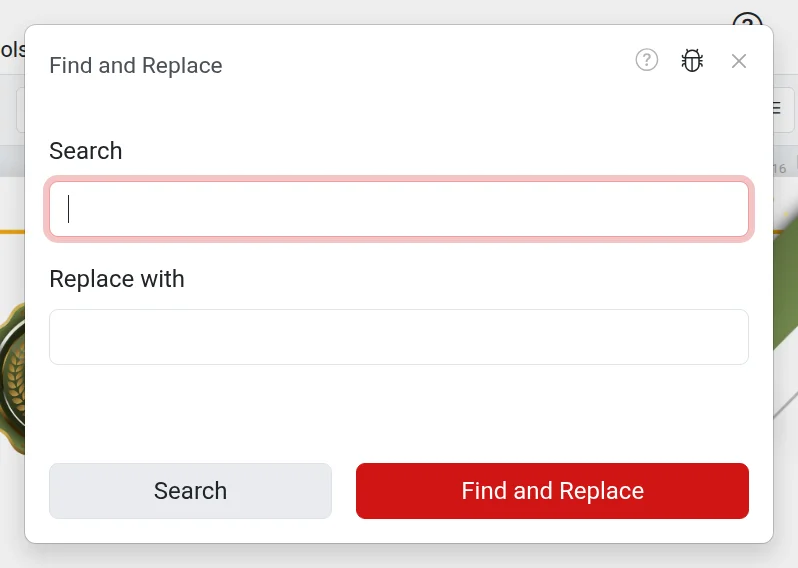
Мәтінді қалай табуға және ауыстыруға болады
- «Өңдеу» → «Табу және ауыстыру» мәзірін ашыңыз немесе
Ctrl+F(Mac компьютерінде —⌘+F) пернелерін басыңыз. - Бірінші өріске іздеп жатқан сөзіңізді енгізіңіз.
- Егер іздеуді тек ағымдағы парақта емес, бүкіл құжат бойынша жүргізу қажет болса, «Барлық парақтар» опциясын қосыңыз. Бұл құсбелгі құжатта бірнеше парақ болған кезде пайда болады.
- «Табу» түймесін басыңыз — редактор сәйкестікті ерекшелеп, олардың жалпы санын көрсетеді. Келесі сәйкестікке өту үшін «Табу» түймесін қайтадан басыңыз.
- Ауыстыру үшін жаңа мәтінді «Мынаған ауыстыру» өрісіне енгізіп, «Ауыстыру» түймесін басыңыз. Растағаннан кейін парақтағы немесе бүкіл құжаттағы барлық сәйкестіктер ауыстырылады.
Терезені ашпас бұрын парақтағы сөзді белгілесеңіз, ол бірден іздеу өрісіне қойылады. Кездейсоқ ауыстыруды болдырмауға болады: Ctrl+Z.
Редактор қайдан іздейді
Іздеу мәтіндік блоктар, кестелер және QR-кодтардың мәтіні бойынша жүргізіледі. Үлгінің фонында салынған мәтінді табу мүмкін емес: ол суреттің бір бөлігі болып табылады.
Егер іске аспаса
- «Ештеңе табылмады» — жазылуын тексеріп, «Барлық парақтар» опциясын қосыңыз.
- «Ауыстырылатын мәтін ізделетін мәтінмен сәйкес келеді» — өрістердегі мәтін бірдей, ауыстыратын ештеңе жоқ.
- «Ауыстыру» түймесі белсенді емес — құжат тек көру үшін ашылған.
Сондай-ақ қараңыз
- Тізім бойынша жасау — егер әртүрлі атаулары бар көптеген бірдей құжаттар қажет болса