Выявы, лагатыпы, пячаткі і подпісы
На ліст можна дадаць любую выяву: фота, лагатып арганізацыі, пячатку або подпіс. Файлы захоўваюцца ў медыятэцы, таму аднойчы загружаны лагатып лёгка ўстаўляць у новыя дакументы.
Як дадаць выяву
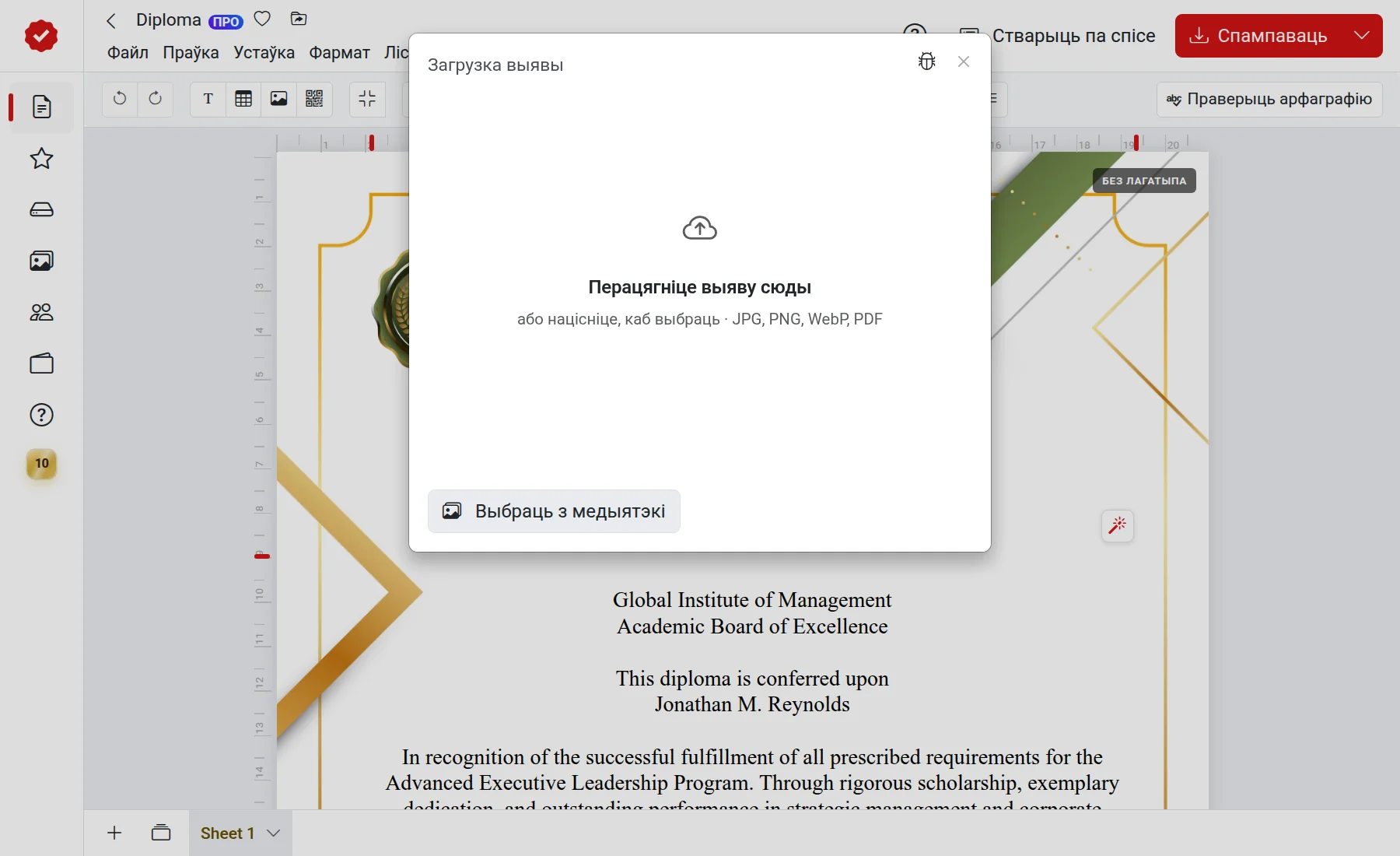
- Адкрыйце меню «Устаўка» або кнопку з выявай на панэлі інструментаў.
- Выберыце, што дадаць: «Выява», «Лагатып» або «Пячатка або подпіс».
- Перацягніце файл у акно або выберыце яго на камп'ютары. Падыходзяць JPG, PNG, WebP і PDF. Ужо загружаныя файлы можна ўзяць з медыятэкі.
- Пры неабходнасці апрацуйце выяву і націсніце «Дадаць».
Апрацоўка перад устаўкай
Перад устаўкай адкрыецца акно рэдагавання. У ім можна:
- Кадраваць, павярнуць і адлюстраваць выяву;
- наладзіць яркасць, кантраснасць, насычанасць і іншыя параметры;
- Выдаліць фон — зручна для пячатак і подпісаў: сфатаграфуйце іх на белай паперы, і застанецца толькі адбітак або росчырк;
- прымяніць стыль — ШІ перамалюе выяву па апісанні. Для гэтага трэба ўвайсці ў акаўнт.
Выдаленне фону займае да хвіліны, стылізацыя — да трох хвілін. Калі фон у файла ўжо празрысты, проста загрузіце яго.
Замена фота ў шаблоне
У некаторых шаблонах ёсць месца пад фота. Пстрыкніце па ім, каб загрузіць свой здымак. Рэдактар прапануе выбраць варыянт: «Як ёсць» або «Апрацаваць» — тады ваша фота аформяць у стылі зыходнай выявы шаблона.
Подпіс і пячатка — толькі на вашай адказнасці
Дадавайце пячаткі і подпісы, толькі калі маеце права імі карыстацца.
Калі не атрымліваецца
- «Можна загружаць толькі выявы JPG, PNG, WebP і PDF» — захавайце файл у адным з гэтых фарматаў.
- «Не ўдалося выдаліць фон» — паспрабуйце яшчэ раз або вазьміце здымак, дзе пячатка лепш бачная на роўным светлым фоне.
- З'явілася акно з аплатай — на ліст з платным шаблонам выявы можна дадаваць толькі з адпаведнай опцыяй. Падрабязней — у артыкуле Бясплатна і платна.