Imagini, logouri, ștampile și semnături
Pe pagină puteți adăuga orice imagine: o fotografie, logoul organizației, o ștampilă sau o semnătură. Fișierele sunt stocate în biblioteca media, așadar un logo încărcat o dată poate fi inserat cu ușurință în noile documente.
Cum să adăugați o imagine
- Deschideți meniul „Inserare” sau faceți clic pe butonul cu imagine de pe bara de instrumente.
- Alegeți ce doriți să adăugați: „Imagine”, „Logo” sau „Ștampilă sau semnătură”.
- Trageți fișierul în fereastră sau selectați-l de pe computer. Sunt acceptate formatele JPG, PNG, WebP și PDF. Fișierele deja încărcate pot fi preluate din biblioteca media.
- Dacă este necesar, editați imaginea și faceți clic pe „Adăugare”.
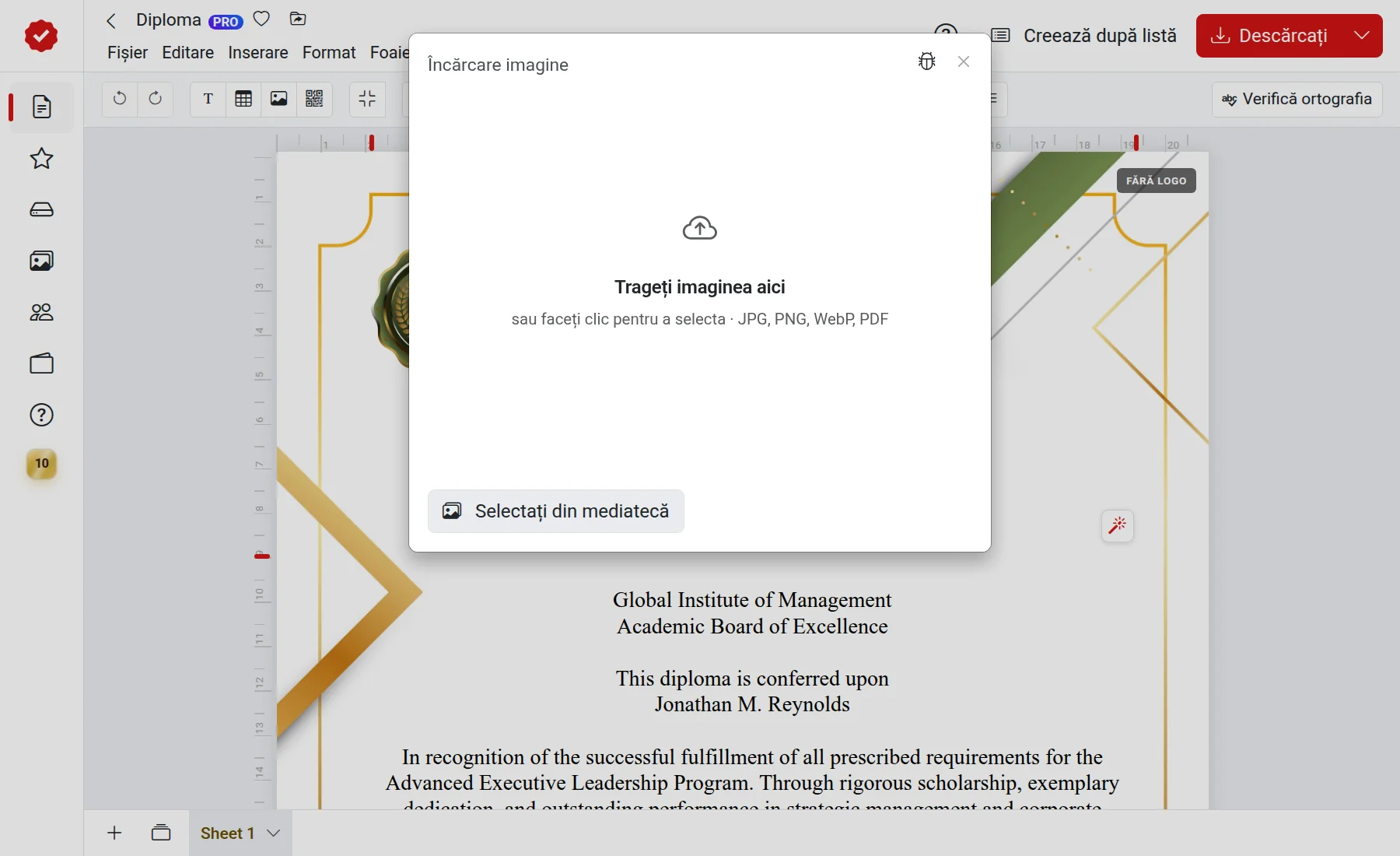
Editarea înainte de inserare
Înainte de inserare, se va deschide fereastra de editare. Aici puteți:
- Decupa, roti și oglindi imaginea;
- ajusta luminozitatea, contrastul, saturația și alți parametri;
- Elimina fundalul — util pentru ștampile și semnături: fotografiați-le pe o hârtie albă și va rămâne doar amprenta sau semnătura;
- aplica un stil — AI-ul va redesena imaginea conform descrierii. Pentru aceasta trebuie să vă conectați la cont.
Eliminarea fundalului durează până la un minut, iar stilizarea — până la trei minute. Dacă fundalul fișierului este deja transparent, pur și simplu încărcați-l.
Înlocuirea fotografiei în șablon
În unele șabloane există un loc special pentru fotografie. Faceți clic pe acesta pentru a încărca propria imagine. Editorul vă va propune să alegeți o opțiune: „Așa cum este” sau „Editare” — în acest caz, fotografia dumneavoastră va fi stilizată pentru a se potrivi cu imaginea originală a șablonului.
Semnătura și ștampila — doar pe propria răspundere
Adăugați ștampile și semnături numai dacă aveți dreptul să le utilizați.
Dacă întâmpinați dificultăți
- „Se pot încărca doar imagini JPG, PNG, WebP și PDF” — salvați fișierul într-unul dintre aceste formate.
- „Nu s-a putut elimina fundalul” — încercați din nou sau folosiți o fotografie în care ștampila este mai vizibilă pe un fundal uniform și deschis.
- A apărut o fereastră de plată — pe o pagină cu un șablon cu plată, imaginile pot fi adăugate doar dacă aveți o opțiune potrivită. Mai multe detalii — în articolul Gratuit și cu plată.