Суреттер, логотиптер, мөрлер мен қолтаңбалар
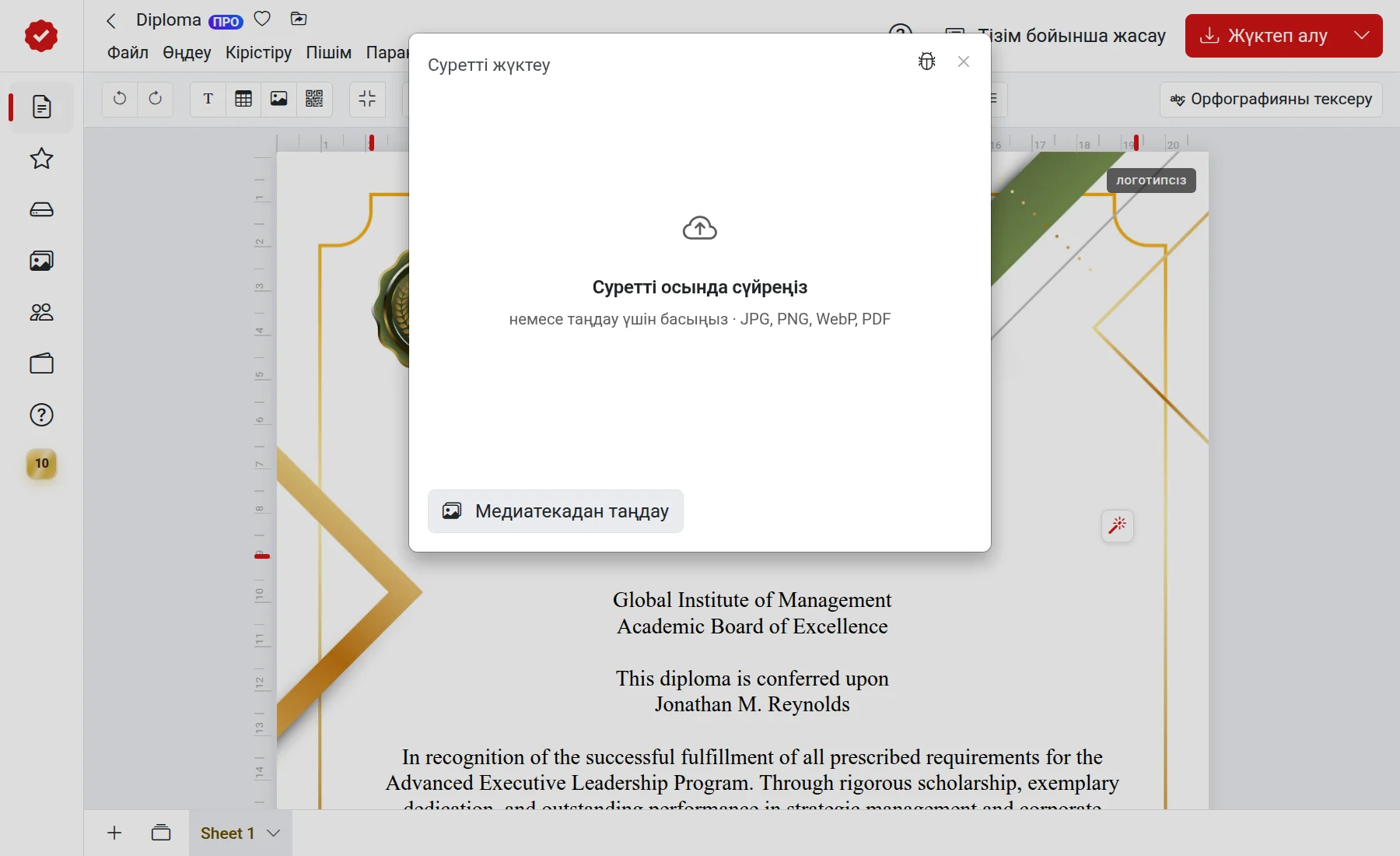
Параққа кез келген суретті қосуға болады: фотосурет, ұйым логотипі, мөр немесе қолтаңба. Файлдар медиатекада сақталады, сондықтан бір рет жүктелген логотипті жаңа құжаттарға оңай қоюға болады.
Суретті қалай қосуға болады
- «Кірістіру» мәзірін немесе құралдар тақтасындағы суреті бар түймені ашыңыз.
- Нені қосу керектігін таңдаңыз: «Сурет», «Логотип» немесе «Мөр немесе қолтаңба».
- Файлды терезеге сүйреп апарыңыз немесе оны компьютерден таңдаңыз. JPG, PNG, WebP және PDF форматтары сәйкес келеді. Бұрын жүктелген файлдарды медиатекадан алуға болады.
- Қажет болса, суретті өңдеп, «Қосу» түймесін басыңыз.
Кірістіру алдында өңдеу
Кірістіру алдында өңдеу терезесі ашылады. Онда мыналарды орындауға болады:
- Суретті қию, бұру және шағылыстыру;
- жарықтықты, контрастты, қанықтылықты және басқа да параметрлерді реттеу;
- Өңді алып тастау — мөрлер мен қолтаңбалар үшін ыңғайлы: оларды ақ қағазға суретке түсіріңіз, сонда тек таңбасы немесе қолтаңбаның өзі қалады;
- стильді қолдану — ЖИ сипаттама бойынша суретті қайта салып береді. Бұл үшін аккаунтқа кіру қажет.
Өңді алып тастау бір минутқа дейін, ал стилизация үш минутқа дейін уақыт алады. Егер файлдың өңі мөлдір болса, оны жай ғана жүктеп алыңыз.
Үлгідегі фотосуретті ауыстыру
Кейбір үлгілерде фотосуретке арналған орын бар. Өз суретіңізді жүктеу үшін оны басыңыз. Редактор нұсқаны таңдауды ұсынады: «Сол күйінде» немесе «Өңдеу» — бұл жағдайда сіздің фотосуретіңіз үлгінің бастапқы суреті стилінде безендіріледі.
Қолтаңба мен мөр — тек сіздің жауапкершілігіңізде
Мөрлер мен қолтаңбаларды тек оларды пайдалануға құқығыңыз болған жағдайда ғана қосыңыз.
Егер іске аспаса
- «Тек JPG, PNG, WebP және PDF суреттерін жүктеуге болады» — файлды осы форматтардың бірінде сақтаңыз.
- «Өңді алып тастау мүмкін болмады» — қайтадан байқап көріңіз немесе тегіс ашық өңде мөр жақсырақ көрінетін суретті алыңыз.
- Төлем терезесі пайда болды — ақылы үлгісі бар параққа суреттерді тек сәйкес келетін опциямен қосуға болады. Толығырақ — Тегін және ақылы мақаласында.