Изображения, логотипы, печати и подписи
На лист можно добавить любую картинку: фото, логотип организации, печать или подпись. Файлы хранятся в медиатеке, поэтому один раз загруженный логотип легко вставлять в новые документы.
Как добавить изображение
- Откройте меню «Вставка» или кнопку с картинкой на панели инструментов.
- Выберите, что добавить: «Изображение», «Логотип» или «Печать или подпись».
- Перетащите файл в окно или выберите его на компьютере. Подходят JPG, PNG, WebP и PDF. Уже загруженные файлы можно взять из медиатеки.
- При необходимости обработайте картинку и нажмите «Добавить».
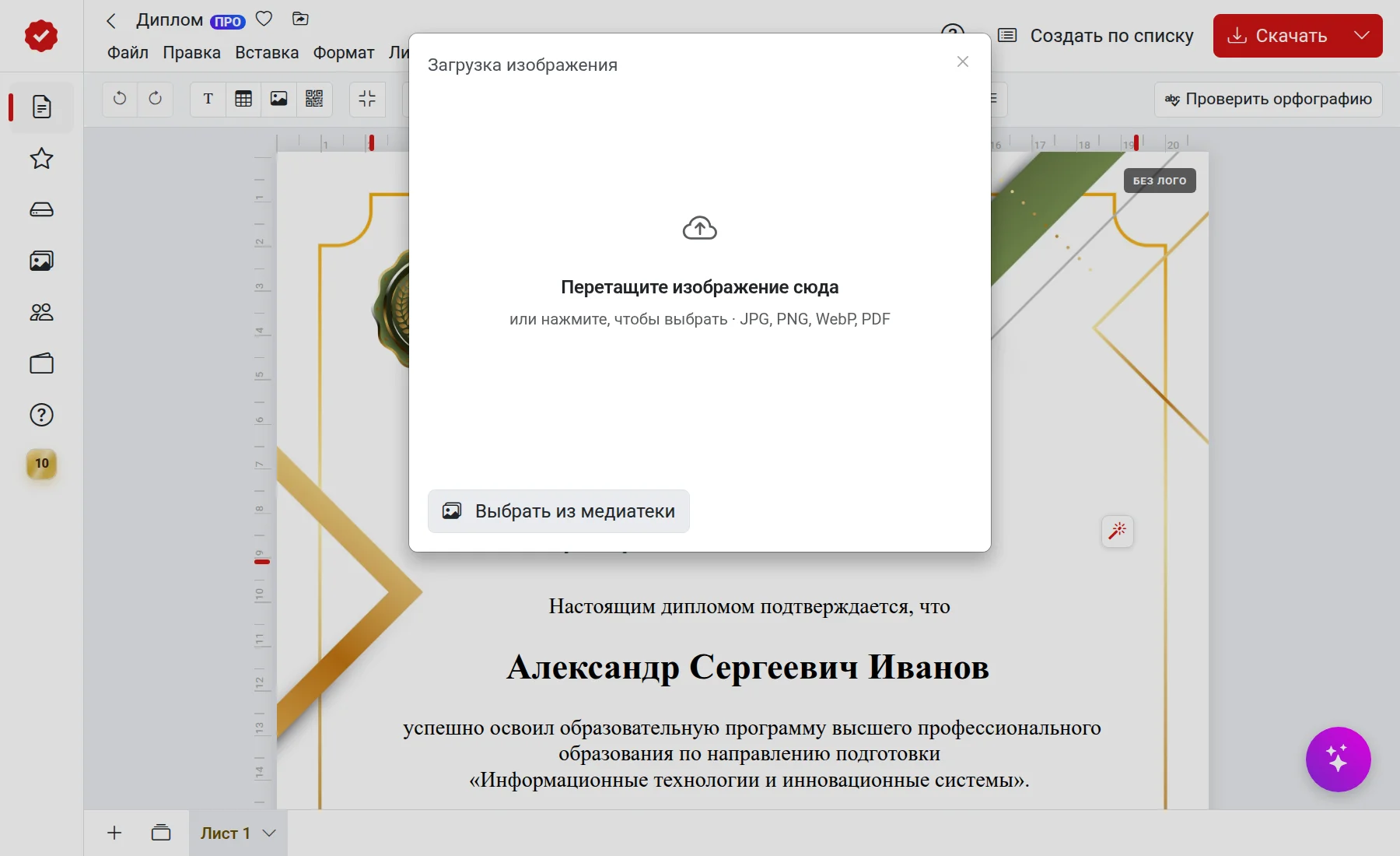
Обработка перед вставкой
Перед вставкой откроется окно редактирования. В нём можно:
- Кадрировать, повернуть и отразить картинку;
- настроить яркость, контраст, насыщенность и другие параметры;
- Удалить фон — удобно для печатей и подписей: сфотографируйте их на белой бумаге, и останется только оттиск или росчерк;
- применить стиль — ИИ перерисует картинку по описанию. Для этого нужно войти в аккаунт.
Удаление фона занимает до минуты, стилизация — до трёх минут. Если фон у файла уже прозрачный, просто загрузите его.
Замена фото в шаблоне
В некоторых шаблонах есть место под фото. Щёлкните по нему, чтобы загрузить свой снимок. Редактор предложит выбрать вариант: «Как есть» или «Обработать» — тогда ваше фото оформят в стиле исходной картинки шаблона.
Подпись и печать — только на вашей ответственности
Добавляйте печати и подписи, только если имеете право ими пользоваться.
Если не получается
- «Можно загружать только изображения JPG, PNG, WebP и PDF» — сохраните файл в одном из этих форматов.
- «Не удалось удалить фон» — попробуйте ещё раз или возьмите снимок, где печать лучше видна на ровном светлом фоне.
- Появилось окно с оплатой — на листе с платным шаблоном изображения можно добавлять только с подходящей опцией. Подробнее — в статье Бесплатно и платно.