Obrazy, logotypy, pieczęcie i podpisy
Na stronę można dodać dowolny obraz: zdjęcie, logo organizacji, pieczęć lub podpis. Pliki są przechowywane w bibliotece mediów, dzięki czemu raz przesłane logo można łatwo wstawiać do nowych dokumentów.
Jak dodać obraz
- Otwórz menu „Wstaw” lub kliknij przycisk z obrazkiem na pasku narzędzi.
- Wybierz, co chcesz dodać: „Obraz”, „Logo” lub „Pieczęć lub podpis”.
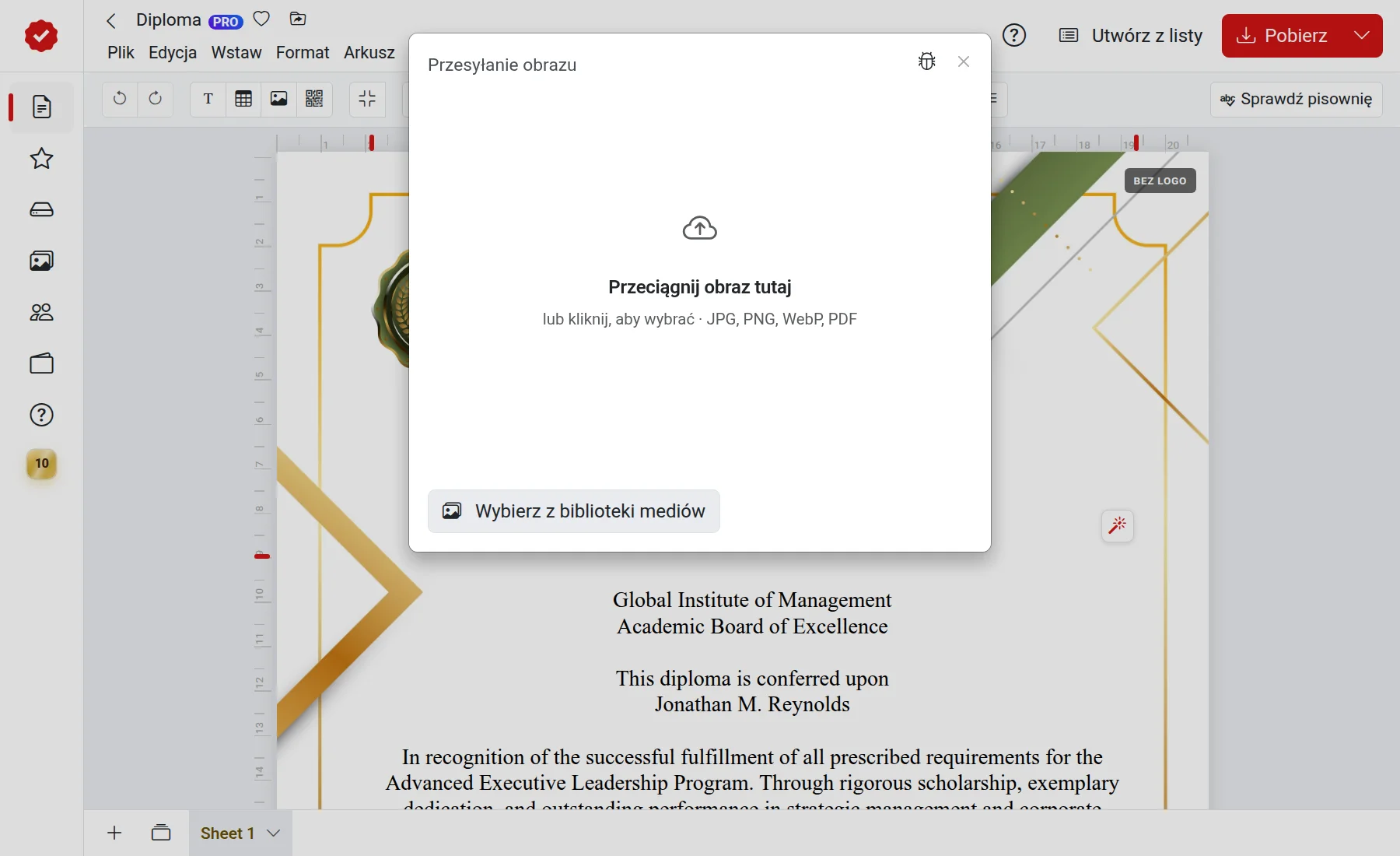
- Przeciągnij plik do okna lub wybierz go na komputerze. Obsługiwane są formaty JPG, PNG, WebP i PDF. Wcześniej przesłane pliki można wybrać z biblioteki mediów.
- W razie potrzeby edytuj obraz i kliknij „Dodaj”.
Edycja przed wstawieniem
Przed wstawieniem otworzy się okno edycji. Można w nim:
- Kadrować, obracać i odbijać lustrzanie obraz;
- dostosować jasność, kontrast, nasycenie i inne parametry;
- Usunąć tło — przydatne w przypadku pieczęci i podpisów: zrób im zdjęcie na białym papierze, a pozostanie tylko odcisk lub charakter pisma;
- zastosować styl — AI przerysuje obraz na podstawie opisu. Aby to zrobić, musisz zalogować się na swoje konto.
Usuwanie tła zajmuje do minuty, stylizacja — do trzech minut. Jeśli plik ma już przezroczyste tło, po prostu go prześlij.
Wymiana zdjęcia w szablonie
W niektórych szablonach znajduje się miejsce na zdjęcie. Kliknij je, aby przesłać własną fotografię. Edytor zaproponuje wybór opcji: „Tak jak jest” lub „Przetwórz” — wtedy Twoje zdjęcie zostanie sformatowane w stylu oryginalnego obrazu z szablonu.
Podpis i pieczęć — wyłącznie na Twoją odpowiedzialność
Dodawaj pieczęcie i podpisy tylko wtedy, gdy masz prawo z nich korzystać.
Jeśli wystąpią problemy
- „Można przesyłać tylko obrazy JPG, PNG, WebP i PDF” — zapisz plik w jednym z tych formatów.
- „Nie udało się usunąć tła” — spróbuj ponownie lub użyj zdjęcia, na którym pieczęć jest lepiej widoczna na gładkim, jasnym tle.
- Pojawiło się okno płatności — na stronie z płatnym szablonem obrazy można dodawać tylko przy użyciu odpowiedniej opcji. Więcej informacji znajdziesz w artykule Za darmo i płatnie.