Bilder, Logos, Stempel und Unterschriften
Auf der Seite können Sie ein beliebiges Bild hinzufügen: ein Foto, das Logo einer Organisation, einen Stempel oder eine Unterschrift. Die Dateien werden in der Mediathek gespeichert, sodass ein einmal hochgeladenes Logo problemlos in neue Dokumente eingefügt werden kann.
Bild hinzufügen
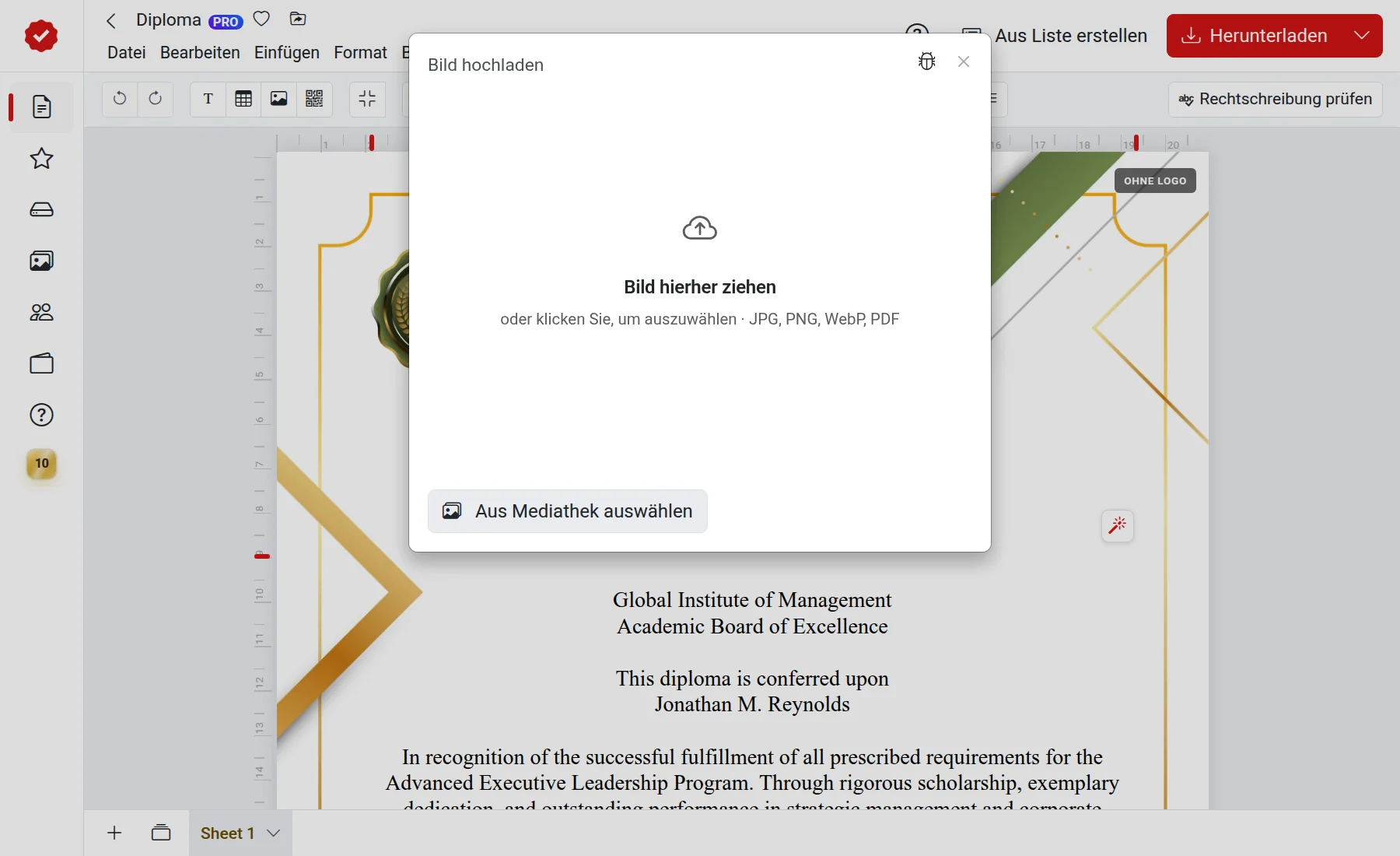
- Öffnen Sie das Menü "Einfügen" oder klicken Sie auf die Schaltfläche mit dem Bild in der Symbolleiste.
- Wählen Sie aus, was hinzugefügt werden soll: "Bild", "Logo" oder "Stempel oder Unterschrift".
- Ziehen Sie die Datei in das Fenster oder wählen Sie sie auf Ihrem Computer aus. Unterstützt werden JPG, PNG, WebP und PDF. Bereits hochgeladene Dateien können aus der Mediathek ausgewählt werden.
- Bearbeiten Sie das Bild bei Bedarf und klicken Sie auf "Hinzufügen".
Bearbeitung vor dem Einfügen
Vor dem Einfügen öffnet sich das Bearbeitungsfenster. Darin können Sie:
- das Bild zuschneiden, drehen und spiegeln;
- Helligkeit, Kontrast, Sättigung und andere Parameter anpassen;
- den Hintergrund entfernen — besonders praktisch für Stempel und Unterschriften: Fotografieren Sie diese auf weißem Papier, und es bleibt nur der Abdruck oder der Schriftzug erhalten;
- einen Stil anwenden — die KI zeichnet das Bild nach einer Beschreibung neu. Dafür müssen Sie sich in Ihrem Konto anmelden.
Das Entfernen des Hintergrunds dauert bis zu einer Minute, das Anwenden eines Stils bis zu drei Minuten. Wenn der Hintergrund der Datei bereits transparent ist, laden Sie sie einfach hoch.
Foto in der Vorlage ersetzen
In einigen Vorlagen gibt es einen Platzhalter für ein Foto. Klicken Sie darauf, um Ihre eigene Aufnahme hochzuladen. Der Editor bietet Ihnen zwei Optionen zur Auswahl: "Wie es ist" oder "Bearbeiten" — in diesem Fall wird Ihr Foto im Stil des ursprünglichen Vorlagenbildes gestaltet.
Unterschrift und Stempel — auf eigene Verantwortung
Fügen Sie Stempel und Unterschriften nur hinzu, wenn Sie dazu berechtigt sind, diese zu verwenden.
Wenn es nicht funktioniert
- "Es können nur Bilder in den Formaten JPG, PNG, WebP und PDF hochgeladen werden" — speichern Sie die Datei in einem dieser Formate.
- "Hintergrund konnte nicht entfernt werden" — versuchen Sie es erneut oder verwenden Sie ein Foto, auf dem der Stempel auf einem gleichmäßigen, hellen Hintergrund besser sichtbar ist.
- Es erscheint ein Zahlungsfenster — auf einer Seite mit einer kostenpflichtigen Vorlage können Bilder nur mit der entsprechenden Option hinzugefügt werden. Weitere Informationen finden Sie im Artikel Kostenlos und kostenpflichtig.