Immagini, loghi, timbri e firme
È possibile aggiungere qualsiasi immagine al foglio: una foto, il logo dell'organizzazione, un timbro o una firma. I file vengono salvati nella libreria multimediale, quindi un logo caricato una volta può essere facilmente inserito in nuovi documenti.
Come aggiungere un'immagine
- Apra il menu "Inserisci" o il pulsante con l'immagine sulla barra degli strumenti.
- Selezioni cosa aggiungere: "Immagine", "Logo" o "Timbro o firma".
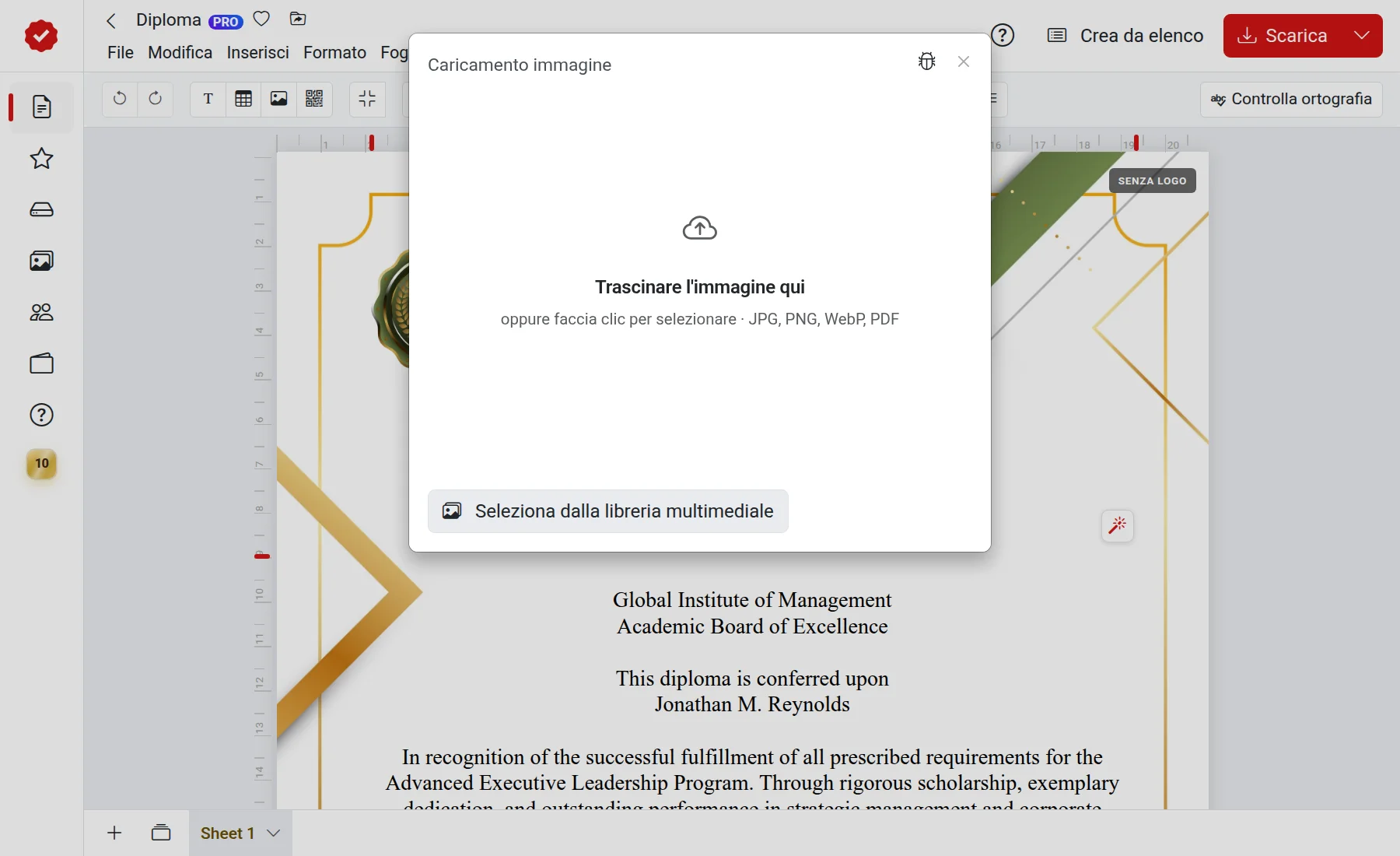
- Traschini il file nella finestra o lo selezioni dal computer. Sono supportati i formati JPG, PNG, WebP e PDF. I file già caricati possono essere selezionati dalla libreria multimediale.
- Se necessario, modifichi l'immagine e faccia clic su "Aggiungi".
Modifica prima dell'inserimento
Prima dell'inserimento, si aprirà una finestra di modifica. Qui è possibile:
- Ritagliare, ruotare e riflettere l'immagine;
- regolare luminosità, contrasto, saturazione e altri parametri;
- Rimuovere lo sfondo — utile per timbri e firme: li fotografi su carta bianca e rimarrà solo l'impronta o il tratto;
- applicare uno stile — l'IA ridisegnerà l'immagine in base alla descrizione. Per farlo, è necessario accedere all'account.
La rimozione dello sfondo richiede fino a un minuto, la stilizzazione fino a tre minuti. Se lo sfondo del file è già trasparente, è sufficiente caricarlo.
Sostituzione della foto nel modello
In alcuni modelli c'è uno spazio per la foto. Faccia clic su di esso per caricare il Suo scatto. L'editor proporrà di scegliere un'opzione: "Così com'è" o "Modifica" — in questo caso la Sua foto verrà formattata nello stile dell'immagine originale del modello.
Firma e timbro — solo sotto la Sua responsabilità
Aggiunga timbri e firme solo se ha il diritto di utilizzarli.
In caso di problemi
- "È possibile caricare solo immagini JPG, PNG, WebP e PDF" — salvi il file in uno di questi formati.
- "Impossibile rimuovere lo sfondo" — riprovi o utilizzi uno scatto in cui il timbro è più visibile su uno sfondo chiaro e uniforme.
- È apparsa una finestra di pagamento — su un foglio con un modello a pagamento, le immagini possono essere aggiunte solo con l'opzione adeguata. Maggiori dettagli nell'articolo Gratuito e a pagamento.