Зображення, логотипи, печатки та підписи
На аркуш можна додати будь-яку картинку: фото, логотип організації, печатку або підпис. Файли зберігаються в медіатеці, тому один раз завантажений логотип легко вставляти в нові документи.
Як додати зображення
- Відкрийте меню «Вставка» або натисніть кнопку з картинкою на панелі інструментів.
- Виберіть, що додати: «Зображення», «Логотип» або «Печатка або підпис».
- Перетягніть файл у вікно або виберіть його на комп'ютері. Підходять JPG, PNG, WebP та PDF. Уже завантажені файли можна взяти з медіатеки.
- За потреби обробіть картинку та натисніть «Додати».
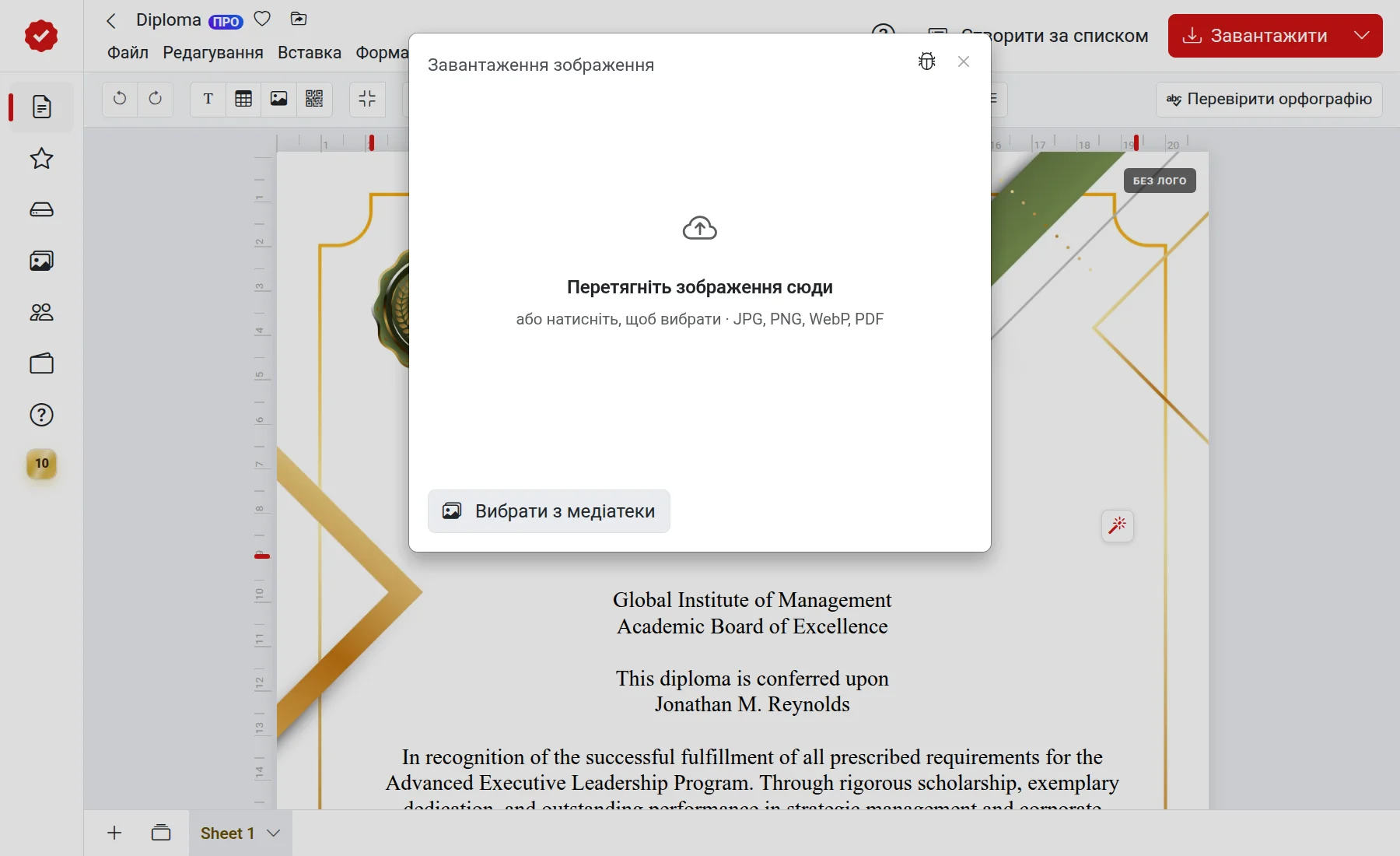
Обробка перед вставленням
Перед вставленням відкриється вікно редагування. У ньому можна:
- Кадрувати, повернути та відобразити картинку;
- налаштувати яскравість, контраст, насиченість та інші параметри;
- Видалити тло — зручно для печаток і підписів: сфотографуйте їх на білому папері, і залишиться лише відбиток або розчерк;
- застосувати стиль — ШІ перемалює картинку за описом. Для цього потрібно увійти в акаунт.
Видалення тла займає до хвилини, стилізація — до трьох хвилин. Якщо тло у файлу вже прозоре, просто завантажте його.
Заміна фото в шаблоні
У деяких шаблонах є місце для фото. Клацніть по ньому, щоб завантажити свій знімок. Редактор запропонує вибрати варіант: «Як є» або «Обробити» — тоді ваше фото оформлять у стилі вихідної картинки шаблону.
Підпис і печатка — лише під вашу відповідальність
Додавайте печатки та підписи, лише якщо маєте право ними користуватися.
Якщо не виходить
- «Можна завантажувати лише зображення JPG, PNG, WebP та PDF» — збережіть файл в одному з цих форматів.
- «Не вдалося видалити тло» — спробуйте ще раз або візьміть знімок, де печатку краще видно на рівному світлому тлі.
- З'явилося вікно з оплатою — на аркуші з платним шаблоном зображення можна додавати лише з відповідною опцією. Детальніше — у статті Безкоштовно та платно.