Images, logos, tampons et signatures
Vous pouvez ajouter n'importe quelle image sur la page : une photo, le logo d'une organisation, un tampon ou une signature. Les fichiers sont stockés dans la médiathèque, il est donc facile d'insérer un logo déjà téléchargé dans de nouveaux documents.
Comment ajouter une image
- Ouvrez le menu « Insertion » ou cliquez sur le bouton avec l'icône d'image dans la barre d'outils.
- Choisissez ce que vous souhaitez ajouter : « Image », « Logo » ou « Tampon ou signature ».
- Faites glisser le fichier dans la fenêtre ou sélectionnez-le sur votre ordinateur. Les formats JPG, PNG, WebP et PDF sont pris en charge. Les fichiers déjà téléchargés peuvent être sélectionnés depuis la médiathèque.
- Si nécessaire, modifiez l'image et cliquez sur « Ajouter ».
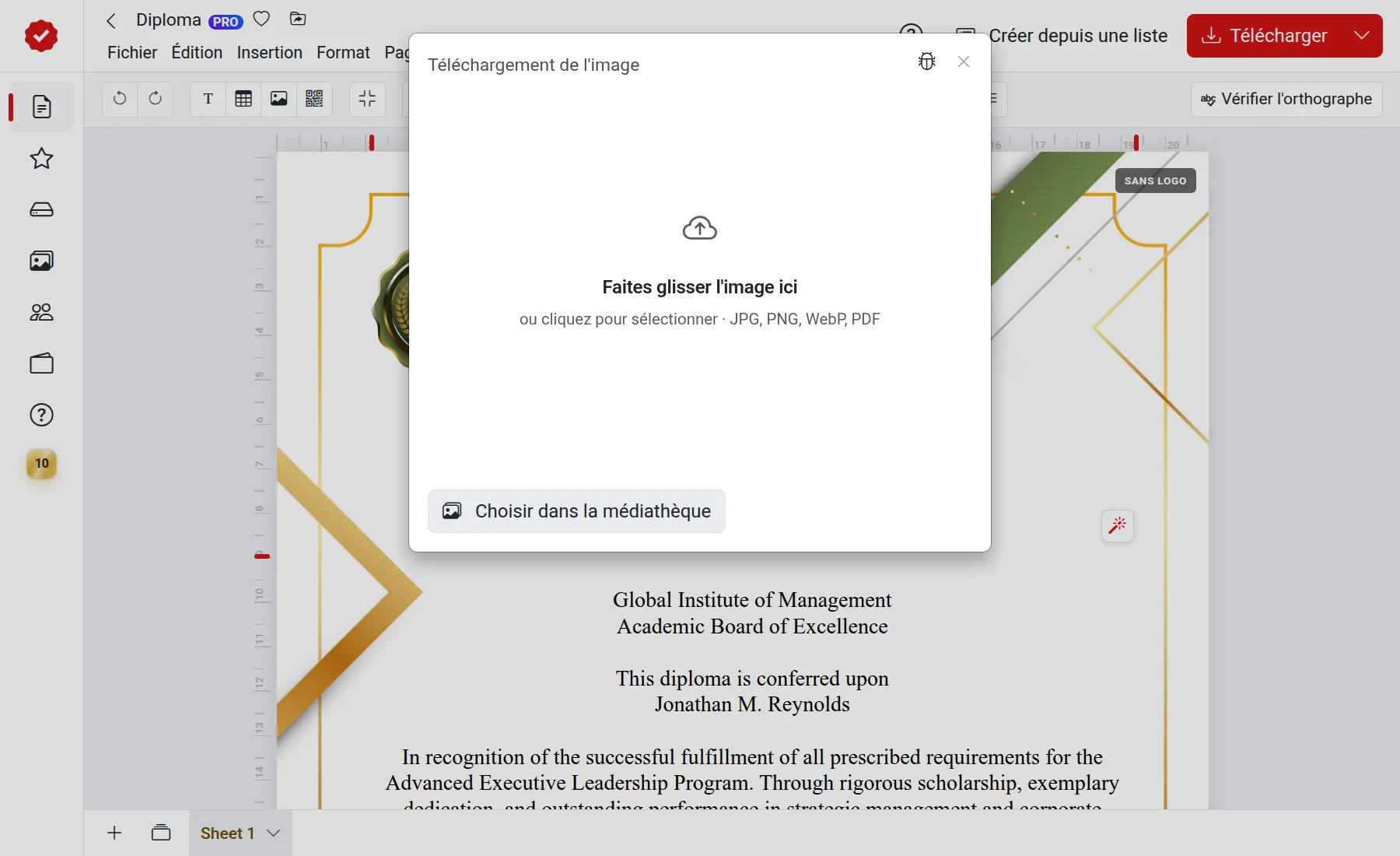
Traitement avant insertion
Avant l'insertion, une fenêtre d'édition s'ouvrira. Vous pourrez y :
- Recadrer, faire pivoter et retourner l'image ;
- ajuster la luminosité, le contraste, la saturation et d'autres paramètres ;
- Supprimer l'arrière-plan : très pratique pour les tampons et les signatures. Prenez-les en photo sur du papier blanc, et seuls l'empreinte ou le tracé seront conservés ;
- appliquer un style : l'IA redessinera l'image selon votre description. Pour cela, vous devez vous connecter à votre compte.
La suppression de l'arrière-plan prend jusqu'à une minute, et la stylisation jusqu'à trois minutes. Si l'arrière-plan du fichier est déjà transparent, il vous suffit de le télécharger.
Remplacement d'une photo dans un modèle
Certains modèles comportent un emplacement pour une photo. Cliquez dessus pour télécharger votre propre image. L'éditeur vous proposera de choisir une option : « Tel quel » ou « Traiter » — votre photo sera alors stylisée pour correspondre à l'image d'origine du modèle.
Tampon et signature : sous votre seule responsabilité
N'ajoutez des tampons et des signatures que si vous avez le droit de les utiliser.
Si cela ne fonctionne pas
- « Vous ne pouvez télécharger que des images JPG, PNG, WebP et PDF » : enregistrez le fichier dans l'un de ces formats.
- « Impossible de supprimer l'arrière-plan » : réessayez ou utilisez une photo où le tampon est plus visible sur un fond clair et uniforme.
- Une fenêtre de paiement est apparue : sur une page avec un modèle payant, vous ne pouvez ajouter des images qu'avec l'option correspondante. Pour en savoir plus, consultez l'article Gratuit et payant.