Creación por lista
¿Necesita 30 certificados para toda la clase? Cree uno, añada variables al texto (por ejemplo, {Nombre}) y suba la lista. El editor creará automáticamente un archivo por cada fila.
Cómo crear documentos por lista
- Prepare la hoja y añada variables al texto. Para saber cómo hacerlo, consulte el artículo Variables.
- Abra «Herramientas» → «Crear archivos por lista» o «Archivo» → «Crear por lista». Aparecerá una tabla: cada columna representa una variable.
- Complete la tabla: introduzca los datos manualmente, péguelos desde el portapapeles o impórtelos desde Excel o Google Sheets.
- Marque las casillas de las filas para las que necesite crear documentos.
- Haga clic en «Crear archivos» y seleccione el formato: archivo ZIP con imágenes o un PDF de varias páginas.
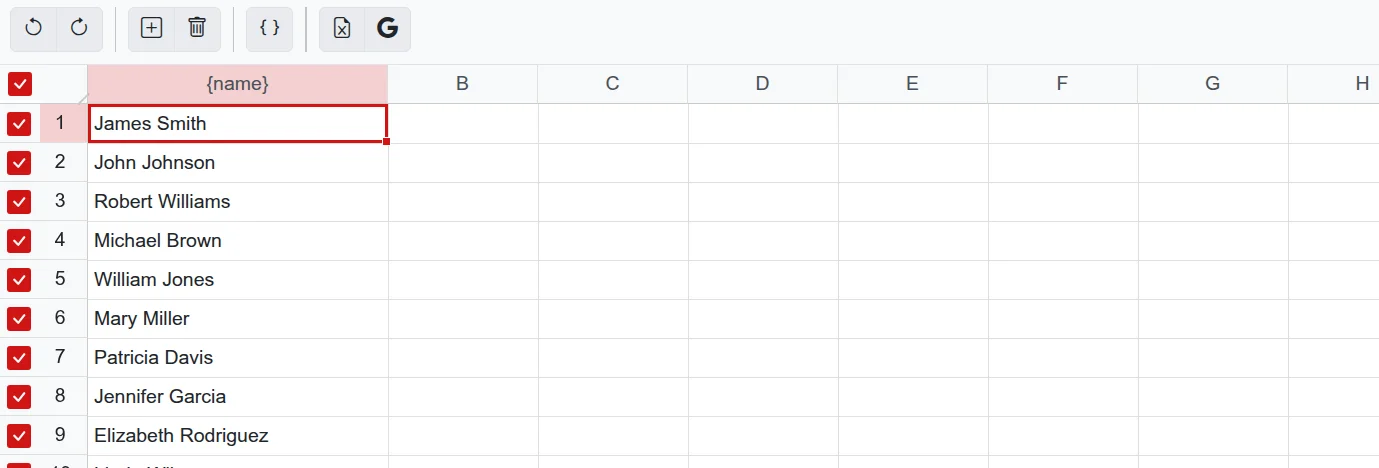
Importación desde Excel y Google Sheets
- Excel: archivo XLSX de hasta 10 MB. Solo se carga la primera hoja del libro.
- Google Sheets: cambie el acceso a «Cualquier usuario que tenga el vínculo» con el rol de «Lector» y copie el enlace de la barra de direcciones. El enlace debe contener la parte
edit?gid=…para que el editor sepa qué hoja tomar.
Después de la importación, compruebe los encabezados de las columnas. Para vincular una columna con una variable, haga clic en su encabezado y seleccione la variable en el menú.
Diferentes fotos para cada documento
Si en la hoja hay una imagen o un espacio para foto, aparecerá el botón «Reemplazar imágenes» en la tabla. Indique la carpeta en la biblioteca multimedia y la regla para seleccionar el archivo: por el valor de la variable (por ejemplo, el archivo «Garcia.jpg» para la fila con el apellido Garcia) o por el número de fila.
Qué se necesita para la creación por lista
Puede crear hasta 50 archivos a la vez. Para ello, necesita la opción «PRO», y para las plantillas del catálogo, también la opción «Sin logo». Lo más fácil es activar «Combo». Más detalles en el artículo Gratis y de pago.
Si algo no funciona
- «No se encontraron variables»: no hay variables entre llaves en el texto. Añada, por ejemplo,
{Nombre}. - «No hay datos para exportar»: marque las casillas de las filas y compruebe que las celdas de las columnas con variables estén completas.
- «Demasiados archivos»: se han seleccionado más de 50 filas. Divida la lista en partes.
- «Enlace incorrecto» en Google Sheets: copie la dirección exactamente de la barra de direcciones del navegador cuando la tabla esté abierta.
- Falta el elemento del menú: usted está editando una plantilla, no un documento. Cree un documento a partir de la plantilla.