Création à partir d'une liste
Vous avez besoin de 30 certificats de mérite pour toute la classe ? Créez-en un, insérez des variables dans le texte — par exemple, {ФИО} — et chargez la liste. L'éditeur créera automatiquement un fichier pour chaque ligne.
Comment créer des documents à partir d'une liste
- Préparez la page et ajoutez des variables au texte. Pour savoir comment faire, consultez l'article Variables.
- Ouvrez « Outils » → « Créer des fichiers à partir d'une liste » ou « Fichier » → « Créer à partir d'une liste ». Un tableau apparaîtra : chaque colonne correspond à une variable.
- Remplissez le tableau : saisissez les données manuellement, collez-les depuis le presse-papiers ou importez-les depuis Excel ou Google Sheets.
- Cochez les cases des lignes pour lesquelles vous avez besoin de documents.
- Cliquez sur « Créer des fichiers » et choisissez le format : archive ZIP avec des images ou PDF multipage.
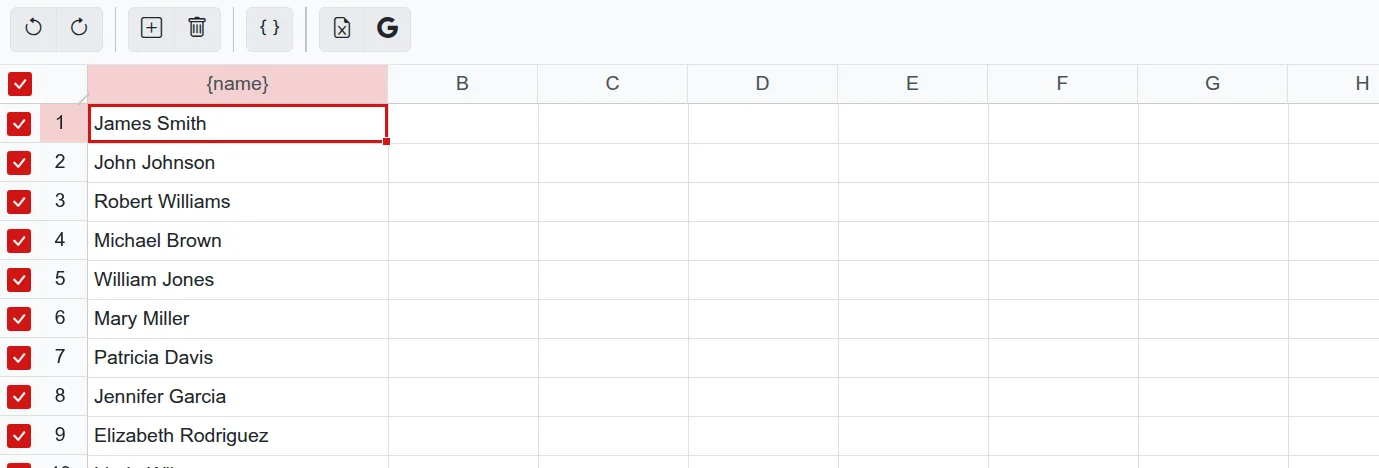
Importation depuis Excel et Google Sheets
- Excel — fichier XLSX jusqu'à 10 Mo. Seule la première feuille du classeur est chargée.
- Google Sheets — ouvrez l'accès à « Tous ceux qui ont le lien » avec le rôle « Lecteur » et copiez le lien depuis la barre d'adresse. Le lien doit contenir la partie
edit?gid=…— cela permet à l'éditeur de savoir quelle feuille utiliser.
Après l'importation, vérifiez les en-têtes des colonnes. Pour lier une colonne à une variable, cliquez sur son en-tête et sélectionnez la variable dans le menu.
Des photos différentes pour chaque document
S'il y a une image ou un espace pour une photo sur la page, le bouton « Remplacement des images » apparaîtra dans le tableau. Indiquez le dossier dans la médiathèque et la règle de sélection du fichier : par valeur de la variable (par exemple, le fichier « Ivanov.jpg » pour la ligne avec le nom de famille Ivanov) ou par numéro de ligne.
Ce qu'il faut pour la création à partir d'une liste
Vous pouvez créer jusqu'à 50 fichiers à la fois. Pour cela, l'option « PRO » est requise, et pour les modèles du catalogue, il faut également l'option « Sans logo ». Le plus simple est d'activer l'option « Combo ». Pour en savoir plus, consultez l'article Gratuit et payant.
En cas de problème
- « Variables introuvables » — le texte ne contient pas de variables entre accolades. Ajoutez, par exemple,
{ФИО}. - « Aucune donnée à exporter » — cochez les cases des lignes et vérifiez que les cellules des colonnes contenant des variables sont remplies.
- « Trop de fichiers » — plus de 50 lignes ont été sélectionnées. Divisez votre liste en plusieurs parties.
- « Lien incorrect » pour Google Sheets — copiez l'adresse directement depuis la barre d'adresse de votre navigateur lorsque le tableau est ouvert.
- L'élément de menu est absent — vous modifiez un modèle et non un document. Créez un document à partir du modèle.