Creazione da un elenco
Ha bisogno di 30 attestati per tutta la classe? Ne crei uno, inserisca le variabili nel testo — ad esempio, {ФИО} — e carichi l'elenco. L'editor creerà automaticamente un file per ogni riga.
Come creare documenti da un elenco
- Prepari il foglio e aggiunga le variabili al testo. Per scoprire come fare, consulti l'articolo Variabili.
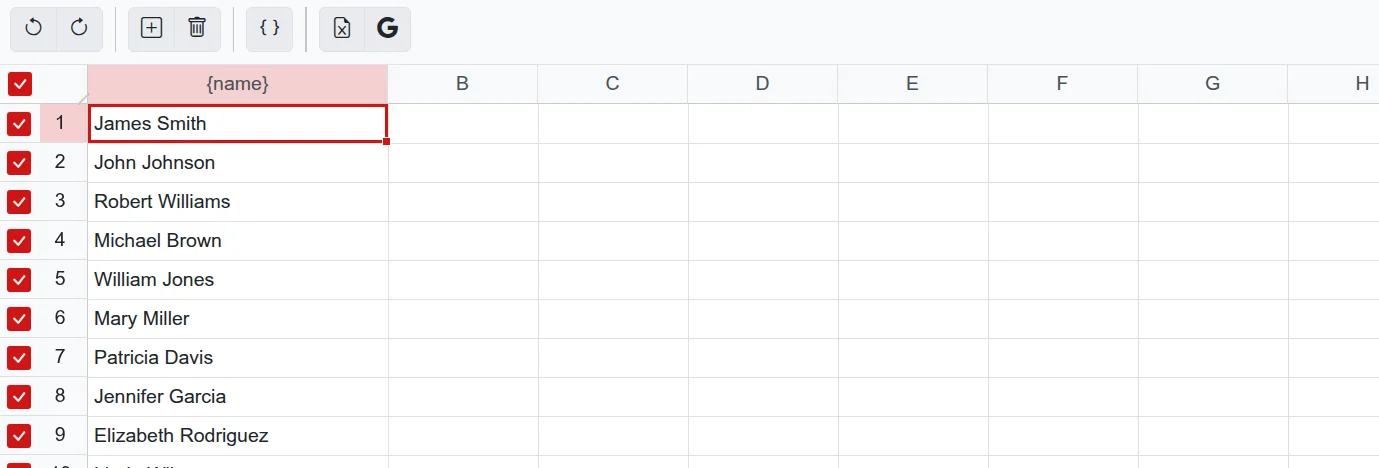
- Apra «Strumenti» → «Crea file da un elenco» oppure «File» → «Crea da un elenco». Apparirà una tabella: ogni colonna corrisponde a una variabile.
- Compili la tabella: inserisca i dati manualmente, li incolli dagli appunti o li importi da Excel o Fogli Google.
- Selezioni con una spunta le righe per le quali sono necessari i documenti.
- Faccia clic su «Crea file» e scelga il formato: archivio ZIP con immagini o PDF multipagina.
Importazione da Excel e Fogli Google
- Excel — file XLSX fino a 10 MB. Viene caricato solo il primo foglio della cartella di lavoro.
- Fogli Google — imposti l'accesso su «Chiunque abbia il link» con il ruolo di «Lettore» e copi il link dalla barra degli indirizzi. Il link deve contenere la parte
edit?gid=…— in questo modo l'editor capirà quale foglio prendere.
Dopo l'importazione, controlli le intestazioni delle colonne. Per collegare una colonna a una variabile, faccia clic sulla sua intestazione e selezioni la variabile dal menu.
Foto diverse per ogni documento
Se sul foglio è presente un'immagine o uno spazio per una foto, nella tabella apparirà il pulsante «Sostituzione immagini». Indichi la cartella nella libreria multimediale e la regola per la selezione del file: in base al valore della variabile (ad esempio, il file «Ivanov.jpg» per la riga con il cognome Ivanov) o in base al numero di riga.
Cosa serve per la creazione da un elenco
È possibile creare fino a 50 file alla volta. Per farlo è necessaria l'opzione «PRO», e per i modelli dal catalogo — anche l'opzione «Senza logo». Il modo più semplice è attivare «Combo». Maggiori dettagli nell'articolo Gratis e a pagamento.
In caso di problemi
- «Variabili non trovate» — nel testo non ci sono variabili tra parentesi graffe. Ne aggiunga una, ad esempio,
{ФИО}. - «Nessun dato da esportare» — selezioni le righe con una spunta e verifichi che le celle nelle colonne con le variabili siano compilate.
- «Troppi file» — sono state selezionate più di 50 righe. Suddivida l'elenco in più parti.
- «Link non valido» per i Fogli Google — copi l'indirizzo esattamente dalla barra degli indirizzi del browser mentre la tabella è aperta.
- La voce di menu non è presente — sta modificando un modello e non un documento. Crei un documento a partire dal modello.