Erstellung aus einer Liste
Benötigen Sie 30 Gutscheine für die ganze Klasse? Erstellen Sie einen, fügen Sie Variablen in den Text ein — zum Beispiel {Name} — und laden Sie die Liste hoch. Der Editor erstellt automatisch eine Datei für jede Zeile.
Wie man Dokumente aus einer Liste erstellt
- Bereiten Sie das Blatt vor und fügen Sie Variablen in den Text ein. Wie das geht, erfahren Sie im Artikel Variablen.
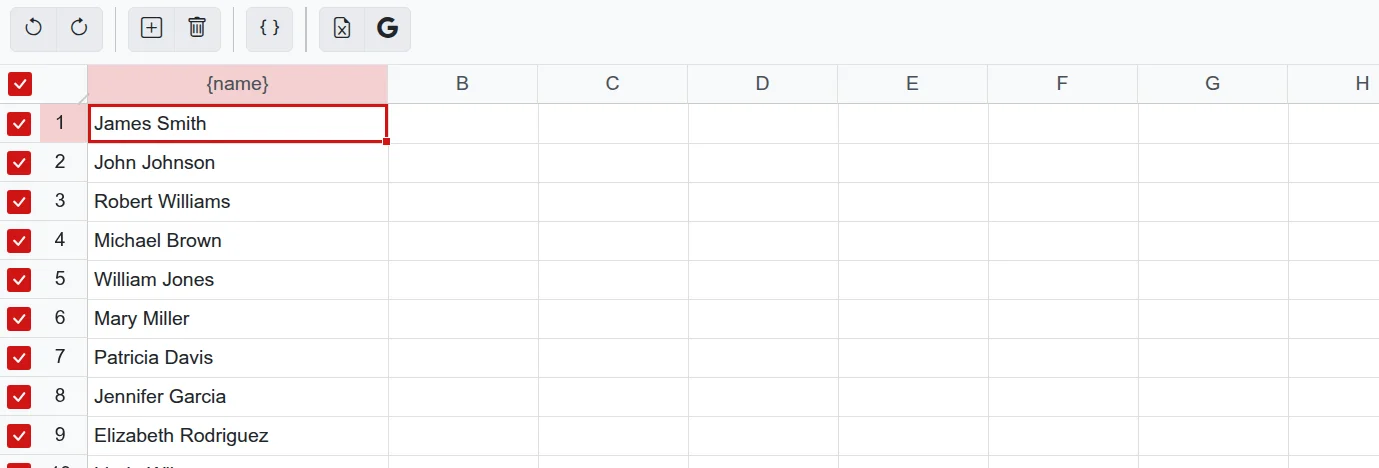
- Öffnen Sie „Werkzeuge“ → „Dateien aus Liste erstellen“ oder „Datei“ → „Aus Liste erstellen“. Eine Tabelle wird angezeigt: Jede Spalte entspricht einer Variablen.
- Füllen Sie die Tabelle aus: Geben Sie die Daten manuell ein, fügen Sie sie aus der Zwischenablage ein oder importieren Sie sie aus Excel oder Google Tabellen.
- Markieren Sie die Zeilen mit einem Häkchen, für die Dokumente benötigt werden.
- Klicken Sie auf „Dateien erstellen“ und wählen Sie das Format: ein ZIP-Archiv mit Bildern oder ein mehrseitiges PDF.
Import aus Excel und Google Tabellen
- Excel — eine XLSX-Datei bis zu 10 MB. Es wird nur das erste Tabellenblatt der Arbeitsmappe geladen.
- Google Tabellen — aktivieren Sie die Freigabe „Jeder, der über den Link verfügt“ mit der Berechtigung „Betrachter“ und kopieren Sie den Link aus der Adresszeile. Der Link muss den Teil
edit?gid=…enthalten — so erkennt der Editor, welches Tabellenblatt verwendet werden soll.
Überprüfen Sie nach dem Import die Spaltenüberschriften. Um eine Spalte mit einer Variablen zu verknüpfen, klicken Sie auf deren Überschrift und wählen Sie die Variable im Menü aus.
Unterschiedliche Fotos für jedes Dokument
Wenn das Blatt ein Bild oder einen Platzhalter für ein Foto enthält, erscheint in der Tabelle die Schaltfläche „Bilder ersetzen“. Geben Sie den Ordner in der Mediathek an und legen Sie die Regel fest, wie die Datei ausgewählt werden soll: nach dem Wert der Variablen (zum Beispiel die Datei „Müller.jpg“ für die Zeile mit dem Nachnamen Müller) oder nach der Zeilennummer.
Was für die Erstellung aus einer Liste benötigt wird
Sie können bis zu 50 Dateien auf einmal erstellen. Dafür benötigen Sie die Option „PRO“, und für Vorlagen aus dem Katalog zusätzlich „Ohne Logo“. Am einfachsten ist es, „Kombi“ zu aktivieren. Weitere Informationen finden Sie im Artikel Kostenlos und kostenpflichtig.
Wenn es nicht funktioniert
- „Variablen nicht gefunden“ — es gibt keine Variablen in geschweiften Klammern im Text. Fügen Sie zum Beispiel
{Name}hinzu. - „Keine Daten für den Export“ — markieren Sie die Zeilen mit Häkchen und überprüfen Sie, ob die Zellen in den Spalten mit den Variablen ausgefüllt sind.
- „Zu viele Dateien“ — es sind mehr als 50 Zeilen ausgewählt. Teilen Sie die Liste in mehrere Teile auf.
- „Ungültiger Link“ bei Google Tabellen — kopieren Sie die Adresse genau aus der Adresszeile des Browsers, wenn die Tabelle geöffnet ist.
- Menüpunkt fehlt — Sie bearbeiten eine Vorlage und kein Dokument. Erstellen Sie ein Dokument aus der Vorlage.