Створення за списком
Потрібно 30 грамот для всього класу? Зробіть одну, додайте в текст змінні — наприклад, {ПІБ} — і завантажте список. Редактор сам створить по файлу на кожен рядок.
Як створити документи за списком
- Підготуйте аркуш і додайте в текст змінні. Як це зробити — у статті Змінні.
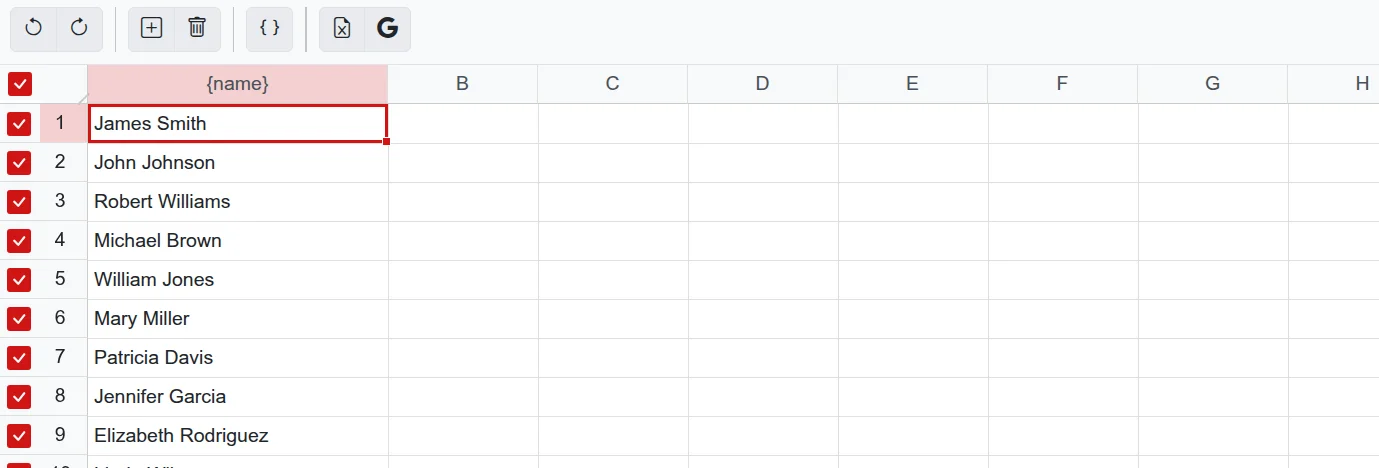
- Відкрийте «Інструменти» → «Створити файли за списком» або «Файл» → «Створити за списком». З'явиться таблиця: кожен стовпець — одна змінна.
- Заповніть таблицю: впишіть дані вручну, вставте з буфера або імпортуйте з Excel чи Google Таблиць.
- Позначте прапорцями рядки, для яких потрібні документи.
- Натисніть «Створити файли» та виберіть формат: ZIP-архів із зображеннями або багатосторінковий PDF.
Імпорт з Excel та Google Таблиць
- Excel — файл XLSX до 10 МБ. Завантажується лише перший аркуш книги.
- Google Таблиці — відкрийте доступ «Усім, хто має посилання» з правом «Читач» і скопіюйте посилання з адресного рядка. У посиланні має бути частина
edit?gid=…— так редактор зрозуміє, який аркуш брати.
Після імпорту перевірте заголовки стовпців. Щоб пов'язати стовпець зі змінною, клацніть по його заголовку та виберіть змінну в меню.
Різні фото для кожного документа
Якщо на аркуші є зображення або місце під фото, у таблиці з'явиться кнопка «Заміна зображень». Вкажіть папку в медіатеці та правило, як підбирати файл: за значенням змінної (наприклад, файл «Іванов.jpg» для рядка з прізвищем Іванов) або за номером рядка.
Що потрібно для створення за списком
За один раз можна створити до 50 файлів. Для цього потрібна опція «ПРО», а для шаблонів з каталогу — ще й «Без лого». Найпростіше підключити «Комбо». Детальніше — у статті Безкоштовно та платно.
Якщо не виходить
- «Змінні не знайдені» — у тексті немає змінних у фігурних дужках. Додайте, наприклад,
{ПІБ}. - «Немає даних для експорту» — позначте рядки прапорцями та перевірте, чи заповнені клітинки в стовпцях зі змінними.
- «Забагато файлів» — вибрано понад 50 рядків. Розбийте список на частини.
- «Некоректне посилання» у Google Таблиць — скопіюйте адресу саме з адресного рядка браузера, коли таблиця відкрита.
- Пункту меню немає — ви редагуєте шаблон, а не документ. Створіть документ із шаблону.