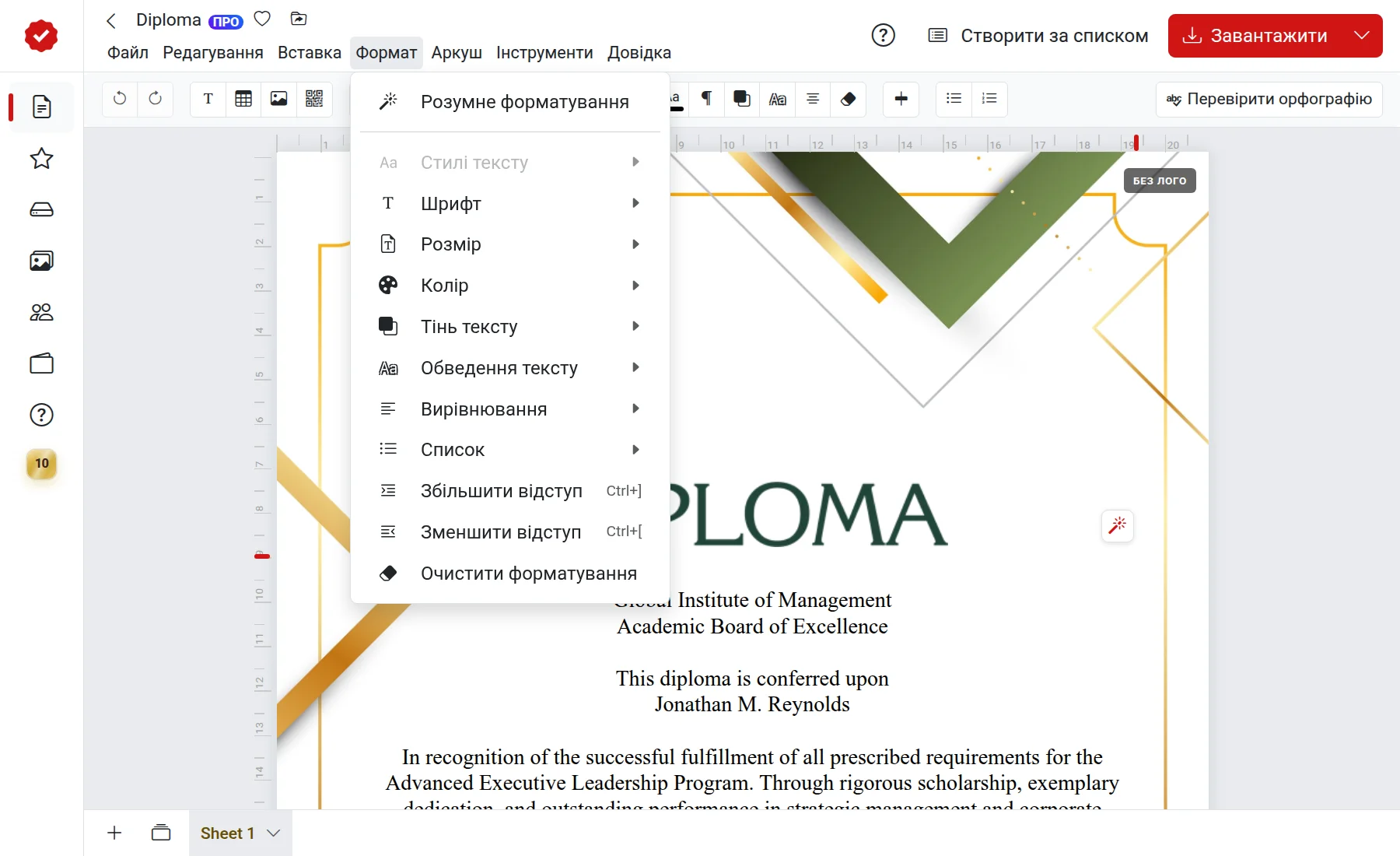
Оформлення тексту
Спочатку виділіть текст, який хочете змінити, а потім виберіть оформлення на панелі інструментів або в меню «Формат». Якщо нічого не виділяти, зміни будуть застосовані до абзацу, в якому стоїть курсор.
Стиль, шрифт, розмір та колір
- Жирний, курсив, підкреслений, закреслений — кнопки на панелі або
Ctrl+B,Ctrl+I,Ctrl+U. Коли ви виділяєте текст, поруч із ним з'являється маленька панель із цими ж кнопками. - Підрядковий та надрядковий — для формул і одиниць на кшталт м²:
Ctrl+,таCtrl+.. - Шрифт — список шрифтів на панелі. Як додати нові — у статті «Шрифти».
- Розмір — кнопки «−» та «+» поруч із числом або вибір зі списку.
- Колір — палітра або власний колір через «Вибрати свій колір».
На Mac замість Ctrl натискайте ⌘.
Вирівнювання
- За лівим краєм, за центром, за правим краєм, за шириною — як у будь-якому текстовому редакторі.
- По краях — особливий варіант: рядок ділиться на дві частини, одна притискається ліворуч, інша праворуч. Це зручно для підпису: «Директор» зліва та «І. І. Іванов» справа. Поставте курсор туди, де рядок має розділитися, і виберіть «По краях». Клавіша
Tabпереводить курсор між частинами.
Гарячі клавіші: Ctrl+Alt+L, Ctrl+Alt+E, Ctrl+Alt+R, Ctrl+Alt+J та Ctrl+Alt+B для «По краях».
Абзаци та списки
Кнопка «Властивості абзацу» на панелі відкриває налаштування:
- Інтервал — відстань між рядками;
- Відступ — «червоний рядок» на початку абзацу, також
Ctrl+]таCtrl+[; - Пробіл перед абзацом та Пробіл після абзацу — вільний простір між абзацами.
Списки — «Формат» → «Список»: нумерований або маркований, з вибором вигляду маркера.
Тінь та обведення
Щоб напис краще читався на яскравому тлі, додайте йому тінь або контур:
- Тінь тексту — зсув по горизонталі та вертикалі, розмиття і колір тіні;
- Обведення тексту — товщина та колір контуру навколо літер.
Обидва налаштування є в меню «Формат» і на панелі інструментів.
Як прибрати оформлення
Виділіть текст і виберіть «Формат» → «Очистити форматування». Текст повернеться до звичайного вигляду.
Якщо не виходить
- Кнопки форматування неактивні — виберіть текстовий блок або поставте курсор у текст.
- Змінився весь абзац, а не одне слово — спочатку виділіть потрібне слово мишею.
- Скопійований з Word текст має дивний вигляд — виділіть його та натисніть «Очистити форматування».