Граматы і дыпломыпа спісе за пару хвілін
Аформіце адзін дакумент, дадайце спіс удзельнікаў з Excel або Google Табліц, і Dimaker падрыхтуе імянную грамату, дыплом або сертыфікат для кожнага.
- Excel і Google Табліцы
- Да 50 дакументаў за раз
- Адзіны PDF для друку
Адзін дакумент замест трыццаці
Аформіце грамату адзін раз, а імёны, класы і намінацыі рэдактар падставіць сам
Як звычайна
- Упісаць у шаблон імя першага ўдзельніка
- Захаваць файл і паўтарыць для кожнага
- Пераправерыць усе прозвішчы на абдрукоўкі
- Сабраць дзясяткі файлаў для друку
Па спісе ў Dimaker
- Адзін раз аформіць дакумент
- Уставіць спіс удзельнікаў
- Націснуць «Стварыць файлы»
- Атрымаць усе дакументы адным PDF
Акуратныя дакументы для ўсіх удзельнікаў
Усё, што трэба настаўніку і арганізатару, каб хутка падрыхтаваць узнагароды да мерапрыемства
Адзінае афармленне
Шрыфты, водступы і размяшчэнне тэксту супадаюць ва ўсіх дакументах. Ніводная грамата не будзе выбівацца з агульнага шэрагу.
Без памылак у імёнах
Даныя бяруцца прама са спіса, таму прозвішчы не трэба перадрукоўваць уручную і правяраць кожнае паасобку.
Excel і Google Табліцы
Скапіруйце спіс з гатовай табліцы, загрузіце файл XLSX або ўкажыце спасылку на Google Табліцу.
Любыя палі
ФІА, клас, школа, прадмет, месца, намінацыя або кіраўнік. Кожнае поле становіцца асобным слупком спіса.
Зручна друкаваць
Усе дакументы можна спампаваць адным файлам PDF і адправіць на прынтар за адзін раз, без адкрыцця дзясяткаў файлаў.
Спіс захоўваецца
Табліца захоўваецца разам з дакументам. Калі з'явіцца новы ўдзельнік, дастаткова дапісаць радок і стварыць файл толькі для яго.
Звыклая табліца прама ў рэдактары
Спіс запаўняецца гэтак жа, як у Excel: капіруйце, устаўляйце і рэдагуйце ячэйкі без лішніх праграм
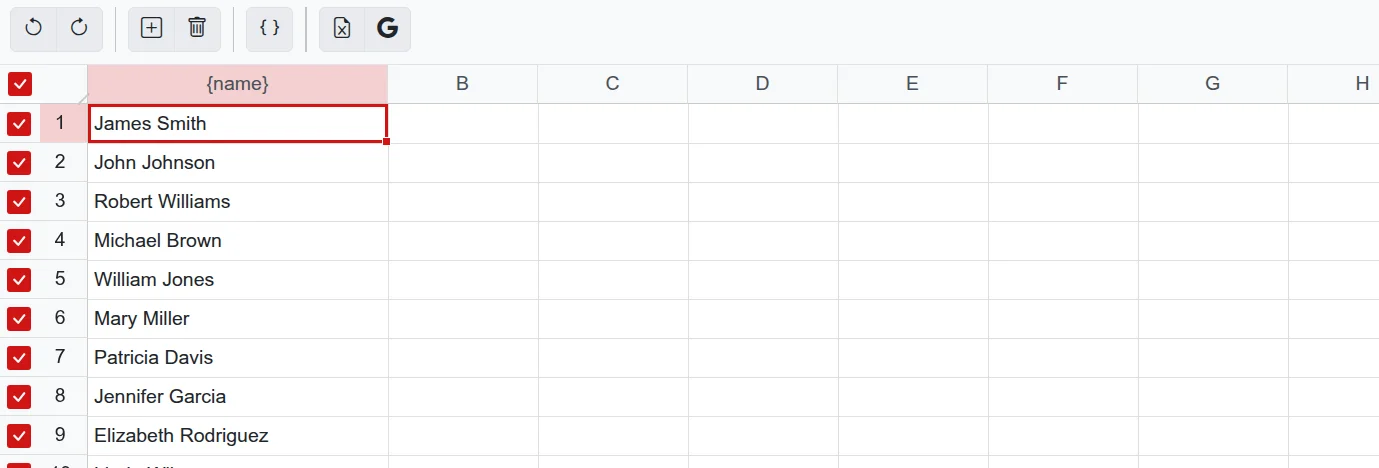
Загрузіце файл XLSX, і даныя з першага ліста адразу з'явяцца ў табліцы
Адкрыйце доступ па спасылцы і ўстаўце адрас табліцы ў рэдактар
Запаўняйце агульны спіс адначасова, змены бачныя ўсім удзельнікам
Свая фатаграфія ў кожным дакуменце
Складзіце фатаграфіі ўдзельнікаў у папку Медыятэкі, і пры стварэнні па спісе кожная ўстане ў дакумент свайго атрымальніка.
Падрабязней пра фота ў дакументах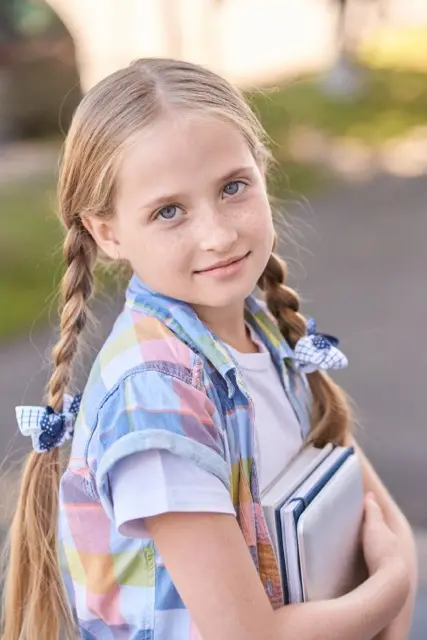

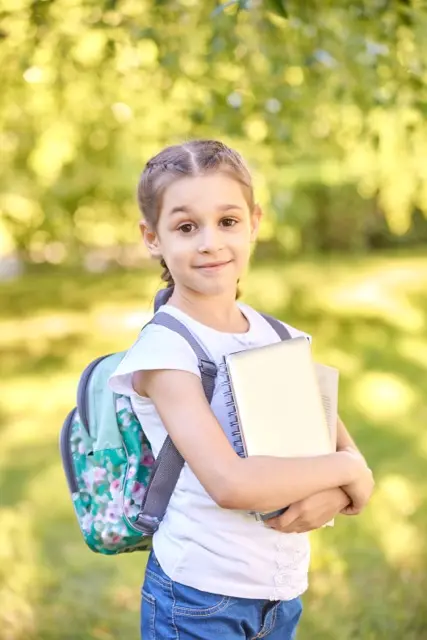
Гатовыя файлы ў зручным выглядзе
Раздрукуйце адразу ўвесь стос, адпраўце калегам або захавайце ў воблаку
Ведамасць у камплекце
Разам з дакументамі можна атрымаць ведамасць: спіс усіх удзельнікаў з нумарамі і данымі з табліцы. Яе зручна раздрукаваць для ўліку выдадзеных узнагарод.
Адзіны PDF
Усе дакументы ў адным файле: адкрыйце яго і раздрукуйце ўзнагароды для ўсяго класа за адзін раз.
ZIP-архіў
Асобная карцінка JPG для кожнага ўдзельніка. Зручна, калі дакументы трэба разаслаць па пошце або ў месенджары.
Сховішча
Захавайце гатовыя файлы ў воблачнае Сховішча і вяртайцеся да іх у любы час з любой прылады.
Друк і адпраўка
Адпраўце дакументы на прынтар, на пошту або ў Telegram прама з рэдактара.
Тры крокі да гатовых дакументаў
Усё адбываецца ў рэдактары, нічога не трэба спампоўваць і ўсталёўваць
Падрыхтуйце дакумент
Выберыце шаблон і ўпішыце пераменныя ў фігурных дужках там, дзе даныя павінны мяняцца, напрыклад {ФІА} або {Клас}.
Запоўніце спіс
Адкрыйце «Стварыць па спісе». Кожная пераменная стане слупком: устаўце даныя з табліцы або ўпішыце іх уручную.
Стварыце файлы
Адзначце патрэбныя радкі птушкамі і націсніце «Стварыць файлы». Застанецца выбраць фармат і спампаваць.
Як уладкавана стварэнне па спісе
Адказы на пытанні, якія ўзнікаюць пры першай працы са спісам
Пераменныя ў тэксце
Пераменная абазначае месца, куды рэдактар падставіць даныя са спіса. Надрукуйце яе ў фігурных дужках у любым тэкставым блоку або ячэйцы табліцы на лісце.
Дзе знайсці
У рэдактары адкрыйце меню «Файл» і выберыце «Стварыць па спісе». Пункт даступны ў дакуменце. Калі вы рэдагуеце шаблон, спачатку стварыце з яго дакумент.
Імпарт з Excel
Падтрымліваюцца файлы XLSX памерам да 10 МБ. Даныя загружаюцца з першага ліста кнігі.
Імпарт з Google Табліц
Адкрыйце доступ «Усім, у каго ёсць спасылка» з правам «Чытач» і скапіруйце адрас з радка браўзера. У спасылцы павінна быць частка edit?gid=, па ёй рэдактар вызначае патрэбны ліст.
Слупкі і пераменныя
Пасля імпарту праверце загалоўкі. Каб звязаць слупок з пераменнай, націсніце на яго загаловак і выберыце пераменную ў меню. Слупкі без пераменнай у дакументы не трапляюць, у іх зручна захоўваць нататкі.
Якія радкі трапяць у файлы
Толькі адзначаныя птушкай, у якіх запоўнена хаця б адна пераменная. За адзін раз можна стварыць да 50 дакументаў, вялікі спіс зручна апрацаваць у некалькі прыёмаў.
Розныя выявы
Калі на лісце ёсць фота або карцінка, у табліцы з'явіцца кнопка «Замена выяў». Укажыце папку Медыятэкі і правіла падбору: па значэнні пераменнай або па нумары радка.
Стварэнне па спісе ўваходзіць у опцыю «ПРО». Калі дакумент аформлены на шаблоне з каталога, спатрэбіцца яшчэ опцыя «Без лагатыпа», таму зручней за ўсё падключыць «Комба». Для школ ёсць асобная прапанова з адной цаной для ўсіх настаўнікаў.
Частыя пытанні
Як зрабіць граматы па спісе з Excel?
Адкрыйце шаблон граматы і ўпішыце ў тэкст пераменныя, напрыклад {ФІА} і {Клас}. Затым выберыце «Стварыць па спісе», націсніце кнопку імпарту з Excel і загрузіце файл. Звяжыце слупкі з пераменнымі, адзначце радкі і націсніце «Стварыць файлы».
Колькі дакументаў можна стварыць за адзін раз?
Да 50 дакументаў. Калі ўдзельнікаў больш, адзначце першыя 50 радкоў і стварыце файлы, затым зніміце адзнакі і выберыце наступныя.
Ці можна дадаць у кожны дакумент фатаграфію ўдзельніка?
Так. Складзіце фатаграфіі ў папку Медыятэкі і назавіце файлы гэтак жа, як у спісе, або па нумарах радкоў. У акне «Замена выяў» выберыце папку, і кожнае фота ўстане ў дакумент свайго ўдзельніка.
У якім выглядзе спампоўваюцца гатовыя дакументы?
Адным шматстаронкавым файлам PDF, які зручна друкаваць, або ZIP-архівам з асобнай карцінкай JPG для кожнага ўдзельніка. Файлы таксама можна захаваць у Сховішча або адправіць на пошту.
Ці захаваецца спіс пасля стварэння файлаў?
Так, табліца захоўваецца разам з дакументам. Калі пазней спатрэбіцца выправіць прозвішча або дадаць удзельніка, адкрыйце дакумент, унясіце змены і стварыце файлы толькі для патрэбных радкоў.
Колькі каштуе стварэнне па спісе?
Стварэнне па спісе ўваходзіць у опцыю «ПРО». Для шаблонаў з каталога таксама патрэбна опцыя «Без лагатыпа», абедзве опцыі аб'яднаны ў «Комба». Калі вы выкарыстоўваеце свой фон, дастаткова «ПРО».
Падрыхтуйце ўзнагароды для ўсіх удзельнікаў
Аформіце адзін дакумент, дадайце спіс і атрымайце гатовыя файлы для друку за пару хвілін.
Выбраць шаблон