Gutscheine und Diplomeaus Liste in wenigen Minuten
Gestalten Sie ein Dokument, fügen Sie die Teilnehmerliste aus Excel oder Google Tabellen hinzu, und Dimaker erstellt für jeden einen personalisierten Gutschein, ein Diplom oder ein Zertifikat.
- Excel und Google Tabellen
- Bis zu 50 Dokumente auf einmal
- Ein PDF für den Druck
Ein Dokument statt dreißig
Gestalten Sie den Gutschein einmal, und der Editor fügt Namen, Klassen und Kategorien automatisch ein
Wie gewohnt
- Den Namen des ersten Teilnehmers in die Vorlage eintragen
- Datei speichern und für jeden wiederholen
- Alle Namen auf Tippfehler überprüfen
- Dutzende Dateien für den Druck sammeln
Aus Liste in Dimaker
- Das Dokument einmal gestalten
- Die Teilnehmerliste einfügen
- Auf «Dateien erstellen» klicken
- Alle Dokumente als ein PDF erhalten
Ordentliche Dokumente für alle Teilnehmer
Alles, was Lehrer und Organisatoren brauchen, um Auszeichnungen schnell für die Veranstaltung vorzubereiten
Einheitliche Gestaltung
Schriftarten, Abstände und Textausrichtung sind in allen Dokumenten gleich. Kein einziger Gutschein fällt aus dem Rahmen.
Ohne Fehler in den Namen
Die Daten werden direkt aus der Liste übernommen, daher müssen die Namen nicht manuell abgetippt und einzeln überprüft werden.
Excel und Google Tabellen
Kopieren Sie die Liste aus einer fertigen Tabelle, laden Sie eine XLSX-Datei hoch oder geben Sie einen Link zu einer Google Tabelle an.
Beliebige Felder
Name, Klasse, Schule, Fach, Platz, Kategorie oder Leiter. Jedes Feld wird zu einer separaten Spalte in der Liste.
Bequem zu drucken
Alle Dokumente können als eine PDF-Datei heruntergeladen und auf einmal gedruckt werden, ohne Dutzende Dateien öffnen zu müssen.
Die Liste wird gespeichert
Die Tabelle wird zusammen mit dem Dokument gespeichert. Wenn ein neuer Teilnehmer hinzukommt, reicht es aus, eine Zeile hinzuzufügen und die Datei nur für ihn zu erstellen.
Gewohnte Tabelle direkt im Editor
Die Liste wird wie in Excel ausgefüllt: Kopieren, einfügen und bearbeiten Sie Zellen ohne zusätzliche Programme
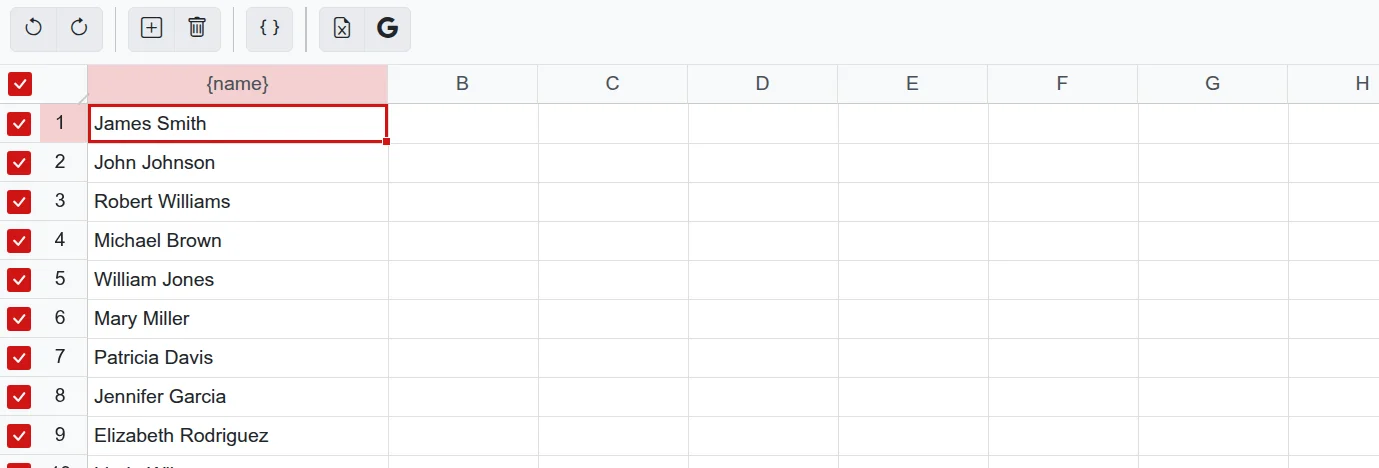
Laden Sie eine XLSX-Datei hoch, und die Daten aus dem ersten Blatt erscheinen sofort in der Tabelle
Geben Sie den Zugriff per Link frei und fügen Sie die Adresse der Tabelle in den Editor ein
Füllen Sie die gemeinsame Liste gleichzeitig aus, Änderungen sind für alle Teilnehmer sichtbar
Eigenes Foto in jedem Dokument
Legen Sie die Fotos der Teilnehmer in einen Ordner der Mediathek, und bei der Erstellung aus der Liste wird jedes Foto in das Dokument des jeweiligen Empfängers eingefügt.
Mehr über Fotos in Dokumenten


Fertige Dateien in bequemem Format
Drucken Sie sofort den ganzen Stapel aus, senden Sie ihn an Kollegen oder speichern Sie ihn in der Cloud
Übersichtsliste inklusive
Zusammen mit den Dokumenten erhalten Sie eine Übersichtsliste: eine Liste aller Teilnehmer mit Nummern und Daten aus der Tabelle. Sie lässt sich bequem ausdrucken, um die ausgegebenen Auszeichnungen zu erfassen.
Ein PDF
Alle Dokumente in einer Datei: Öffnen Sie diese und drucken Sie die Auszeichnungen für die ganze Klasse auf einmal aus.
ZIP-Archiv
Ein separates JPG-Bild für jeden Teilnehmer. Praktisch, wenn die Dokumente per E-Mail oder Messenger verschickt werden sollen.
Speicher
Speichern Sie die fertigen Dateien im Cloud-Speicher und greifen Sie jederzeit von jedem Gerät darauf zu.
Drucken und Senden
Senden Sie die Dokumente direkt aus dem Editor an den Drucker, per E-Mail oder an Telegram.
Drei Schritte zu fertigen Dokumenten
Alles passiert im Editor, Sie müssen nichts herunterladen oder installieren
Bereiten Sie das Dokument vor
Wählen Sie eine Vorlage und fügen Sie Variablen in geschweiften Klammern dort ein, wo sich die Daten ändern sollen, zum Beispiel {Name} oder {Klasse}.
Füllen Sie die Liste aus
Öffnen Sie «Aus Liste erstellen». Jede Variable wird zu einer Spalte: Fügen Sie die Daten aus der Tabelle ein oder geben Sie sie manuell ein.
Erstellen Sie die Dateien
Markieren Sie die gewünschten Zeilen mit Häkchen und klicken Sie auf «Dateien erstellen». Sie müssen nur noch das Format auswählen und herunterladen.
Wie die Erstellung aus einer Liste funktioniert
Antworten auf Fragen, die bei der ersten Arbeit mit der Liste auftreten
Variablen im Text
Eine Variable kennzeichnet die Stelle, an der der Editor die Daten aus der Liste einfügt. Tippen Sie sie in geschweiften Klammern in einen beliebigen Textblock oder eine Tabellenzelle auf dem Blatt ein.
Wo zu finden
Öffnen Sie im Editor das Menü «Datei» und wählen Sie «Aus Liste erstellen». Diese Option ist im Dokument verfügbar. Wenn Sie eine Vorlage bearbeiten, erstellen Sie zunächst ein Dokument daraus.
Import aus Excel
Unterstützt werden XLSX-Dateien mit einer Größe von bis zu 10 MB. Die Daten werden aus dem ersten Blatt der Arbeitsmappe geladen.
Import aus Google Tabellen
Geben Sie den Zugriff für «Jeder, der über den Link verfügt» mit der Berechtigung «Betrachter» frei und kopieren Sie die Adresse aus der Browserleiste. Der Link muss den Teil edit?gid= enthalten, daran erkennt der Editor das richtige Blatt.
Spalten und Variablen
Überprüfen Sie nach dem Import die Überschriften. Um eine Spalte mit einer Variable zu verknüpfen, klicken Sie auf ihre Überschrift und wählen Sie die Variable im Menü aus. Spalten ohne Variable werden nicht in die Dokumente übernommen; sie eignen sich gut für Notizen.
Welche Zeilen in die Dateien aufgenommen werden
Nur die mit einem Häkchen markierten, in denen mindestens eine Variable ausgefüllt ist. Es können bis zu 50 Dokumente auf einmal erstellt werden; eine große Liste lässt sich bequem in mehreren Schritten verarbeiten.
Verschiedene Bilder
Wenn sich auf dem Blatt ein Foto oder Bild befindet, erscheint in der Tabelle die Schaltfläche «Bilder ersetzen». Geben Sie den Ordner der Mediathek und die Zuordnungsregel an: nach Variablenwert oder nach Zeilennummer.
Die Erstellung aus einer Liste ist in der Option «PRO» enthalten. Wenn das Dokument auf einer Vorlage aus dem Katalog basiert, wird zusätzlich die Option «Ohne Logo» benötigt, daher ist es am bequemsten, «Kombi» zu aktivieren. Für Schulen gibt es ein separates Angebot mit einem Preis für alle Lehrer.
Häufige Fragen (FAQ)
Wie erstelle ich Gutscheine aus einer Liste in Excel?
Öffnen Sie die Vorlage für den Gutschein und fügen Sie Variablen in den Text ein, zum Beispiel {Name} und {Klasse}. Wählen Sie dann «Aus Liste erstellen», klicken Sie auf die Schaltfläche für den Excel-Import und laden Sie die Datei hoch. Verknüpfen Sie die Spalten mit den Variablen, markieren Sie die Zeilen und klicken Sie auf «Dateien erstellen».
Wie viele Dokumente können auf einmal erstellt werden?
Bis zu 50 Dokumente. Wenn es mehr Teilnehmer gibt, markieren Sie die ersten 50 Zeilen und erstellen Sie die Dateien, entfernen Sie dann die Markierungen und wählen Sie die nächsten aus.
Kann jedem Dokument ein Foto des Teilnehmers hinzugefügt werden?
Ja. Legen Sie die Fotos in einen Ordner der Mediathek und benennen Sie die Dateien genauso wie in der Liste oder nach Zeilennummern. Wählen Sie im Fenster «Bilder ersetzen» den Ordner aus, und jedes Foto wird in das Dokument des jeweiligen Teilnehmers eingefügt.
In welchem Format werden die fertigen Dokumente heruntergeladen?
Als eine mehrseitige PDF-Datei, die sich bequem drucken lässt, oder als ZIP-Archiv mit einem separaten JPG-Bild für jeden Teilnehmer. Die Dateien können auch im Speicher gespeichert oder per E-Mail gesendet werden.
Bleibt die Liste nach der Erstellung der Dateien erhalten?
Ja, die Tabelle wird zusammen mit dem Dokument gespeichert. Wenn Sie später einen Namen korrigieren oder einen Teilnehmer hinzufügen müssen, öffnen Sie das Dokument, nehmen Sie die Änderungen vor und erstellen Sie die Dateien nur für die gewünschten Zeilen.
Was kostet die Erstellung aus einer Liste?
Die Erstellung aus einer Liste ist in der Option «PRO» enthalten. Für Vorlagen aus dem Katalog wird zusätzlich die Option «Ohne Logo» benötigt, beide Optionen sind in «Kombi» zusammengefasst. Wenn Sie Ihren eigenen Hintergrund verwenden, reicht «PRO».
Bereiten Sie Auszeichnungen für alle Teilnehmer vor
Gestalten Sie ein Dokument, fügen Sie die Liste hinzu und erhalten Sie in wenigen Minuten fertige Dateien zum Drucken.
Vorlage auswählen