Грамоти та дипломиза списком за пару хвилин
Оформіть один документ, додайте список учасників з Excel або Google Таблиць, і Dimaker підготує іменну грамоту, диплом або сертифікат для кожного.
- Excel та Google Таблиці
- До 50 документів за раз
- Єдиний PDF для друку
Один документ замість тридцяти
Оформіть грамоту один раз, а імена, класи та номінації редактор підставить сам
Як завжди
- Вписати в шаблон ім'я першого учасника
- Зберегти файл і повторити для кожного
- Перевірити всі прізвища на одруки
- Зібрати десятки файлів для друку
За списком у Dimaker
- Один раз оформити документ
- Вставити список учасників
- Натиснути «Створити файли»
- Отримати всі документи одним PDF
Акуратні документи для всіх учасників
Усе, що потрібно вчителю та організатору, щоб швидко підготувати нагороди до заходу
Єдине оформлення
Шрифти, відступи та розташування тексту збігаються в усіх документах. Жодна грамота не виділятиметься із загального ряду.
Без помилок в іменах
Дані беруться прямо зі списку, тому прізвища не потрібно передруковувати вручну та перевіряти кожне окремо.
Excel та Google Таблиці
Скопіюйте список із готової таблиці, завантажте файл XLSX або вкажіть посилання на Google Таблицю.
Будь-які поля
ПІБ, клас, школа, предмет, місце, номінація або керівник. Кожне поле стає окремим стовпцем списку.
Зручно друкувати
Усі документи можна завантажити одним файлом PDF і відправити на принтер за один раз, без відкриття десятків файлів.
Список зберігається
Таблиця зберігається разом із документом. Якщо з'явиться новий учасник, достатньо дописати рядок і створити файл лише для нього.
Звична таблиця прямо в редакторі
Список заповнюється так само, як в Excel: копіюйте, вставляйте та редагуйте клітинки без зайвих програм
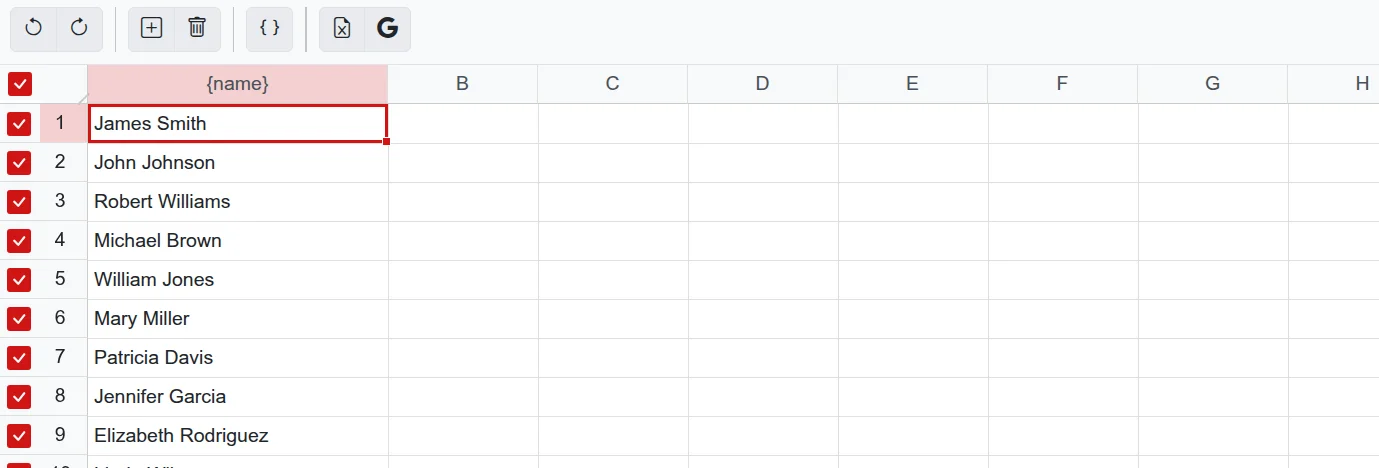
Завантажте файл XLSX, і дані з першого аркуша відразу з'являться в таблиці
Відкрийте доступ за посиланням і вставте адресу таблиці в редактор
Заповнюйте спільний список одночасно, зміни бачать усі учасники
Своя фотографія в кожному документі
Складіть фотографії учасників у папку Медіатеки, і під час створення за списком кожна стане в документ свого одержувача.
Детальніше про фото в документах


Готові файли у зручному вигляді
Роздрукуйте відразу весь стос, надішліть колегам або збережіть у хмарі
Відомість у комплекті
Разом із документами можна отримати відомість: список усіх учасників із номерами та даними з таблиці. Її зручно роздрукувати для обліку виданих нагород.
Єдиний PDF
Усі документи в одному файлі: відкрийте його та роздрукуйте нагороди для всього класу за один раз.
ZIP-архів
Окрема картинка JPG для кожного учасника. Зручно, якщо документи потрібно розіслати поштою або в месенджері.
Сховище
Збережіть готові файли у хмарне Сховище та повертайтеся до них у будь-який час із будь-якого пристрою.
Друк і відправлення
Відправте документи на принтер, на пошту або в Telegram прямо з редактора.
Три кроки до готових документів
Усе відбувається в редакторі, нічого не потрібно завантажувати та встановлювати
Підготуйте документ
Виберіть шаблон і впишіть змінні у фігурних дужках там, де дані мають змінюватися, наприклад {ПІБ} або {Клас}.
Заповніть список
Відкрийте «Створити за списком». Кожна змінна стане стовпцем: вставте дані з таблиці або впишіть їх вручну.
Створіть файли
Позначте потрібні рядки галочками та натисніть «Створити файли». Залишиться вибрати формат і завантажити.
Як влаштоване створення за списком
Відповіді на запитання, які виникають під час першої роботи зі списком
Змінні в тексті
Змінна позначає місце, куди редактор підставить дані зі списку. Надрукуйте її у фігурних дужках у будь-якому текстовому блоці або клітинці таблиці на аркуші.
Де знайти
У редакторі відкрийте меню «Файл» і виберіть «Створити за списком». Пункт доступний у документі. Якщо ви редагуєте шаблон, спочатку створіть із нього документ.
Імпорт з Excel
Підтримуються файли XLSX розміром до 10 МБ. Дані завантажуються з першого аркуша книги.
Імпорт з Google Таблиць
Відкрийте доступ «Усім, хто має посилання» з правом «Читач» і скопіюйте адресу з рядка браузера. У посиланні має бути частина edit?gid=, за нею редактор визначає потрібний аркуш.
Стовпці та змінні
Після імпорту перевірте заголовки. Щоб зв'язати стовпець зі змінною, натисніть на його заголовок і виберіть змінну в меню. Стовпці без змінної в документи не потрапляють, у них зручно зберігати нотатки.
Які рядки потраплять у файли
Тільки позначені галочкою, у яких заповнена хоча б одна змінна. За один раз можна створити до 50 документів, великий список зручно обробити в кілька прийомів.
Різні зображення
Якщо на аркуші є фото або картинка, у таблиці з'явиться кнопка «Заміна зображень». Вкажіть папку Медіатеки та правило підбору: за значенням змінної або за номером рядка.
Створення за списком входить в опцію «ПРО». Якщо документ оформлений на шаблоні з каталогу, знадобиться ще опція «Без лого», тому найзручніше підключити «Комбо». Для шкіл є окрема пропозиція з однією ціною для всіх вчителів.
Часті запитання
Як зробити грамоти за списком з Excel?
Відкрийте шаблон грамоти та впишіть у текст змінні, наприклад {ПІБ} і {Клас}. Потім виберіть «Створити за списком», натисніть кнопку імпорту з Excel і завантажте файл. Зв'яжіть стовпці зі змінними, позначте рядки та натисніть «Створити файли».
Скільки документів можна створити за один раз?
До 50 документів. Якщо учасників більше, позначте перші 50 рядків і створіть файли, потім зніміть позначки та виберіть наступні.
Чи можна додати в кожен документ фотографію учасника?
Так. Складіть фотографії в папку Медіатеки та назвіть файли так само, як у списку, або за номерами рядків. У вікні «Заміна зображень» виберіть папку, і кожне фото стане в документ свого учасника.
У якому вигляді завантажуються готові документи?
Одним багатосторінковим файлом PDF, який зручно друкувати, або ZIP-архівом з окремою картинкою JPG для кожного учасника. Файли також можна зберегти у Сховищі або надіслати на пошту.
Чи збережеться список після створення файлів?
Так, таблиця зберігається разом із документом. Якщо пізніше знадобиться виправити прізвище або додати учасника, відкрийте документ, внесіть зміни та створіть файли тільки для потрібних рядків.
Скільки коштує створення за списком?
Створення за списком входить в опцію «ПРО». Для шаблонів із каталогу також потрібна опція «Без лого», обидві опції об'єднані в «Комбо». Якщо ви використовуєте свій фон, достатньо «ПРО».
Підготуйте нагороди для всіх учасників
Оформіть один документ, додайте список і отримайте готові файли для друку за пару хвилин.
Вибрати шаблон