Gramote și diplomedupă listă în câteva minute
Personalizați un document, adăugați lista de participanți din Excel sau Google Sheets, iar Dimaker va pregăti o gramotă, diplomă sau certificat nominal pentru fiecare.
- Excel și Google Sheets
- Până la 50 de documente odată
- Un singur PDF pentru imprimare
Un document în loc de treizeci
Personalizați gramota o singură dată, iar editorul va adăuga automat numele, clasele și nominalizările
În mod obișnuit
- Introduceți numele primului participant în șablon
- Salvați fișierul și repetați pentru fiecare
- Verificați toate numele pentru greșeli de tipar
- Adunați zeci de fișiere pentru imprimare
După listă în Dimaker
- Personalizați documentul o singură dată
- Inserați lista participanților
- Apăsați „Creează fișiere”
- Obțineți toate documentele într-un singur PDF
Documente impecabile pentru toți participanții
Tot ce are nevoie un profesor și un organizator pentru a pregăti rapid premiile pentru eveniment
Design uniform
Fonturile, marginile și alinierea textului coincid în toate documentele. Nicio gramotă nu va face notă discordantă.
Fără greșeli în nume
Datele sunt preluate direct din listă, astfel încât numele nu trebuie reintroduse manual și verificate individual.
Excel și Google Sheets
Copiați lista dintr-un tabel existent, încărcați un fișier XLSX sau introduceți linkul către Google Sheets.
Orice câmpuri
Nume, clasă, școală, materie, loc, nominalizare sau coordonator. Fiecare câmp devine o coloană separată în listă.
Ușor de imprimat
Toate documentele pot fi descărcate într-un singur fișier PDF și trimise la imprimantă dintr-o dată, fără a deschide zeci de fișiere.
Lista se salvează
Tabelul este păstrat împreună cu documentul. Dacă apare un participant nou, este suficient să adăugați un rând și să creați un fișier doar pentru el.
Tabel familiar direct în editor
Lista se completează la fel ca în Excel: copiați, inserați și editați celulele fără programe suplimentare
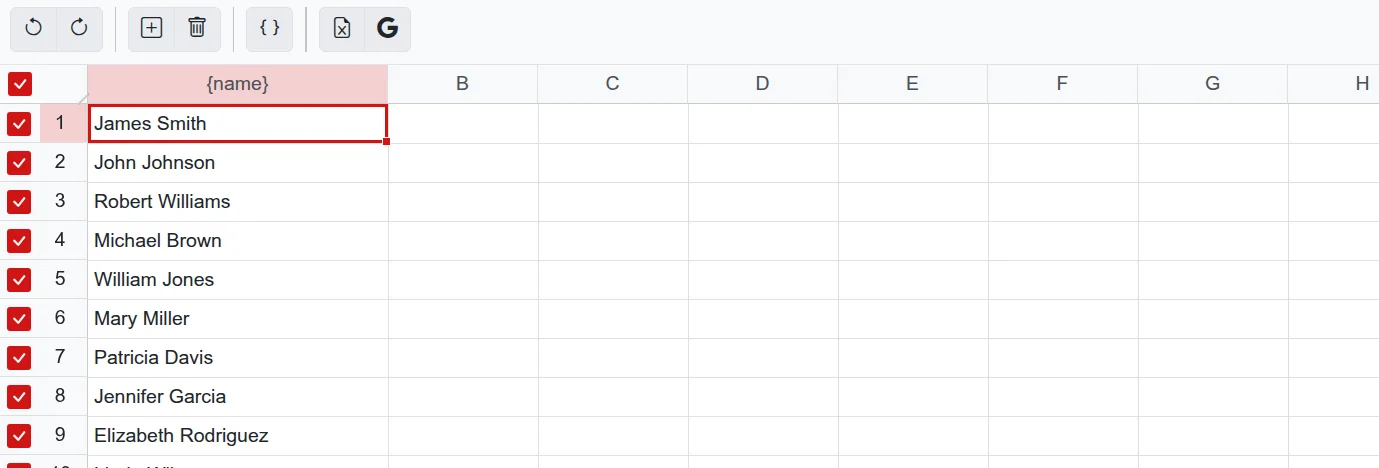
Încărcați fișierul XLSX, iar datele de pe prima foaie vor apărea imediat în tabel
Deschideți accesul prin link și inserați adresa tabelului în editor
Completați lista comună simultan, modificările sunt vizibile pentru toți participanții
Fotografie proprie în fiecare document
Adăugați fotografiile participanților într-un folder din Biblioteca media, iar la crearea după listă fiecare va fi plasată în documentul destinatarului său.
Mai multe despre fotografiile din documente


Fișiere gata de utilizare într-un format convenabil
Imprimați imediat întregul teanc, trimiteți-l colegilor sau salvați-l în cloud
Borderou inclus
Împreună cu documentele puteți obține un borderou: lista tuturor participanților cu numere și date din tabel. Este convenabil de imprimat pentru evidența premiilor acordate.
PDF unic
Toate documentele într-un singur fișier: deschideți-l și imprimați premiile pentru întreaga clasă dintr-o dată.
Arhivă ZIP
Imagine JPG separată pentru fiecare participant. Convenabil dacă documentele trebuie trimise prin e-mail sau messenger.
Stocare
Salvați fișierele finale în Stocarea cloud și accesați-le oricând, de pe orice dispozitiv.
Imprimare și expediere
Trimiteți documentele la imprimantă, prin e-mail sau pe Telegram direct din editor.
Trei pași până la documentele finale
Totul se întâmplă în editor, nu este nevoie să descărcați și să instalați nimic
Pregătiți documentul
Selectați un șablon și introduceți variabilele în paranteze acolade acolo unde datele trebuie să se schimbe, de exemplu {ФИО} sau {Класс}.
Completați lista
Deschideți „Creare după listă”. Fiecare variabilă va deveni o coloană: inserați datele din tabel sau introduceți-le manual.
Creați fișierele
Bifați rândurile dorite și apăsați „Creează fișiere”. Rămâne doar să alegeți formatul și să descărcați.
Cum funcționează crearea după listă
Răspunsuri la întrebările care apar la prima utilizare a listei
Variabile în text
O variabilă indică locul unde editorul va introduce datele din listă. Tastați-o în paranteze acolade în orice bloc de text sau celulă de tabel de pe pagină.
Unde se găsește
În editor, deschideți meniul „Fișier” și selectați „Creare după listă”. Opțiunea este disponibilă în document. Dacă editați un șablon, creați mai întâi un document din acesta.
Import din Excel
Sunt acceptate fișiere XLSX de până la 10 MB. Datele sunt încărcate de pe prima foaie a registrului de lucru.
Importare din Google Sheets
Deschideți accesul „Oricine are linkul” cu dreptul de „Cititor” și copiați adresa din bara browserului. Linkul trebuie să conțină partea edit?gid=, prin care editorul identifică foaia corectă.
Coloane și variabile
După import, verificați anteturile. Pentru a asocia o coloană cu o variabilă, faceți clic pe antetul acesteia și selectați variabila din meniu. Coloanele fără variabilă nu sunt incluse în documente, fiind utile pentru păstrarea notițelor.
Ce rânduri vor fi incluse în fișiere
Doar cele bifate, în care este completată cel puțin o variabilă. Se pot crea până la 50 de documente odată; o listă mare poate fi procesată convenabil în mai multe etape.
Imagini diferite
Dacă pe pagină există o fotografie sau o imagine, în tabel va apărea butonul „Înlocuire imagini”. Specificați folderul din Biblioteca media și regula de selecție: după valoarea variabilei sau după numărul rândului.
Crearea după listă este inclusă în opțiunea „PRO”. Dacă documentul este bazat pe un șablon din catalog, veți avea nevoie și de opțiunea „Fără logo”, așadar cel mai convenabil este să activați „Combo”. Pentru școli există o ofertă separată, cu un singur preț pentru toți profesorii.
Întrebări frecvente
Cum se fac gramotele după listă din Excel?
Deschideți șablonul gramotei și introduceți variabilele în text, de exemplu {ФИО} și {Класс}. Apoi selectați „Creare după listă”, apăsați butonul de importare din Excel și încărcați fișierul. Asociați coloanele cu variabilele, bifați rândurile și apăsați „Creează fișiere”.
Câte documente pot fi create o singură dată?
Până la 50 de documente. Dacă sunt mai mulți participanți, bifați primele 50 de rânduri și creați fișierele, apoi debifați-le și selectați-le pe următoarele.
Se poate adăuga o fotografie a participantului în fiecare document?
Da. Adăugați fotografiile într-un folder din Biblioteca media și denumiți fișierele la fel ca în listă, sau după numerele rândurilor. În fereastra „Înlocuire imagini” selectați folderul, iar fiecare fotografie va fi plasată în documentul participantului respectiv.
În ce format se descarcă documentele finale?
Într-un singur fișier PDF cu mai multe pagini, ușor de imprimat, sau într-o arhivă ZIP cu o imagine JPG separată pentru fiecare participant. Fișierele pot fi, de asemenea, salvate în Stocare sau trimise prin e-mail.
Se va salva lista după crearea fișierelor?
Da, tabelul este păstrat împreună cu documentul. Dacă ulterior va fi necesar să corectați un nume sau să adăugați un participant, deschideți documentul, efectuați modificările și creați fișiere doar pentru rândurile necesare.
Cât costă crearea după listă?
Crearea după listă este inclusă în opțiunea „PRO”. Pentru șabloanele din catalog este necesară și opțiunea „Fără logo”, ambele fiind combinate în „Combo”. Dacă utilizați propriul fundal, este suficientă opțiunea „PRO”.
Pregătiți premiile pentru toți participanții
Personalizați un document, adăugați lista și obțineți fișiere gata de imprimare în câteva minute.
Alege un șablon