Wyróżnienia i dyplomyz listy w kilka minut
Zaprojektuj jeden dokument, dodaj listę uczestników z Excela lub Arkuszy Google, a Dimaker przygotuje imienne wyróżnienie, dyplom lub certyfikat dla każdego.
- Excel i Arkusze Google
- Do 50 dokumentów naraz
- Jeden PDF do druku
Jeden dokument zamiast trzydziestu
Zaprojektuj wyróżnienie raz, a edytor sam wstawi imiona, klasy i kategorie
Jak zazwyczaj
- Wpisać w szablon imię pierwszego uczestnika
- Zapisać plik i powtórzyć dla każdego
- Sprawdzić wszystkie nazwiska pod kątem literówek
- Zebrać dziesiątki plików do druku
Z listy w Dimaker
- Raz zaprojektować dokument
- Wkleić listę uczestników
- Kliknąć «Utwórz pliki»
- Otrzymać wszystkie dokumenty jako jeden PDF
Staranne dokumenty dla wszystkich uczestników
Wszystko, czego potrzebuje nauczyciel i organizator, aby szybko przygotować nagrody na wydarzenie
Spójny wygląd
Czcionki, marginesy i układ tekstu są identyczne we wszystkich dokumentach. Żadne wyróżnienie nie będzie odstawać od reszty.
Bez błędów w imionach
Dane są pobierane bezpośrednio z listy, więc nazwisk nie trzeba przepisywać ręcznie i sprawdzać osobno.
Excel i Arkusze Google
Skopiuj listę z gotowej tabeli, prześlij plik XLSX lub podaj link do Arkusza Google.
Dowolne pola
Imię i nazwisko, klasa, szkoła, przedmiot, miejsce, kategoria lub opiekun. Każde pole staje się osobną kolumną na liście.
Wygodne drukowanie
Wszystkie dokumenty można pobrać jako jeden plik PDF i wysłać do drukarki za jednym razem, bez otwierania dziesiątek plików.
Lista jest zapisywana
Tabela jest przechowywana razem z dokumentem. Jeśli pojawi się nowy uczestnik, wystarczy dopisać wiersz i utworzyć plik tylko dla niego.
Znajoma tabela prosto w edytorze
Listę wypełnia się tak samo jak w Excelu: kopiuj, wklejaj i edytuj komórki bez dodatkowych programów
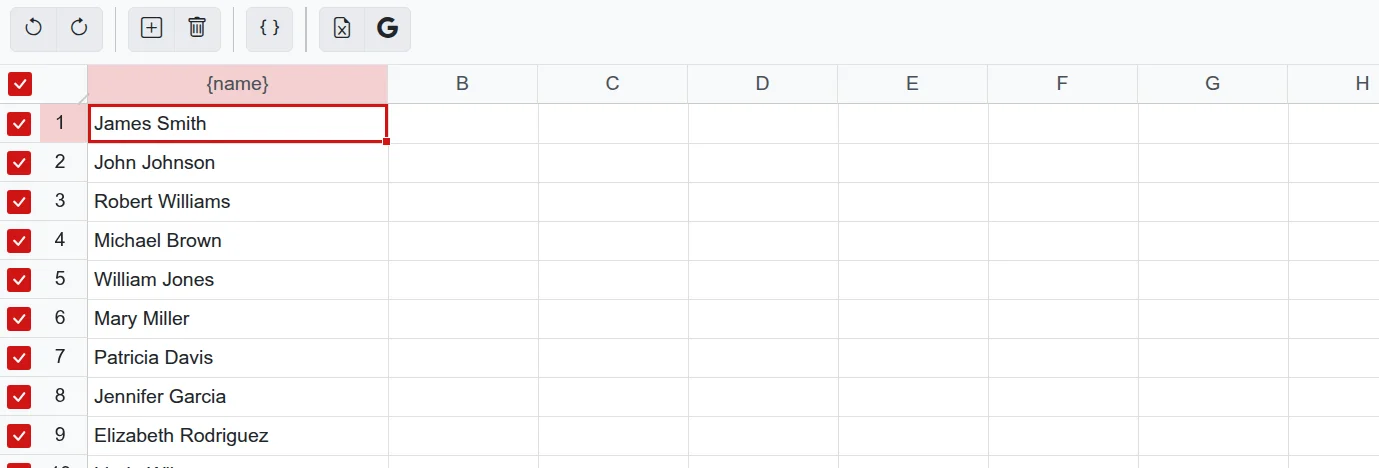
Prześlij plik XLSX, a dane z pierwszego arkusza od razu pojawią się w tabeli
Udostępnij przez link i wklej adres tabeli do edytora
Wypełniajcie wspólną listę jednocześnie, zmiany są widoczne dla wszystkich uczestników
Własne zdjęcie w każdym dokumencie
Umieść zdjęcia uczestników w folderze Biblioteki mediów, a podczas tworzenia z listy każde z nich trafi do dokumentu odpowiedniego odbiorcy.
Więcej o zdjęciach w dokumentach


Gotowe pliki w wygodnym formacie
Wydrukuj od razu cały stos, wyślij współpracownikom lub zapisz w chmurze
Zestawienie w komplecie
Wraz z dokumentami można otrzymać zestawienie: listę wszystkich uczestników z numerami i danymi z tabeli. Wygodnie jest je wydrukować w celu ewidencji wydanych nagród.
Jeden PDF
Wszystkie dokumenty w jednym pliku: otwórz go i wydrukuj nagrody dla całej klasy za jednym razem.
Archiwum ZIP
Osobny obraz JPG dla każdego uczestnika. Wygodne, jeśli dokumenty trzeba wysłać e-mailem lub przez komunikator.
Magazyn
Zapisz gotowe pliki w chmurowym Magazynie i wracaj do nich w dowolnym momencie z dowolnego urządzenia.
Drukowanie i wysyłanie
Wyślij dokumenty do drukarki, na e-mail lub na Telegram prosto z edytora.
Trzy kroki do gotowych dokumentów
Wszystko odbywa się w edytorze, niczego nie trzeba pobierać ani instalować
Przygotuj dokument
Wybierz szablon i wpisz zmienne w nawiasach klamrowych tam, gdzie dane powinny się zmieniać, na przykład {Imię i nazwisko} lub {Klasa}.
Wypełnij listę
Otwórz «Utwórz z listy». Każda zmienna stanie się kolumną: wklej dane z tabeli lub wpisz je ręcznie.
Utwórz pliki
Zaznacz odpowiednie wiersze i kliknij «Utwórz pliki». Pozostanie tylko wybrać format i pobrać.
Jak działa tworzenie z listy
Odpowiedzi na pytania, które pojawiają się podczas pierwszej pracy z listą
Zmienne w tekście
Zmienna oznacza miejsce, w którym edytor wstawi dane z listy. Wpisz ją w nawiasach klamrowych w dowolnym bloku tekstu lub komórce tabeli w dokumencie.
Gdzie znaleźć
W edytorze otwórz menu «Plik» i wybierz «Utwórz z listy». Opcja jest dostępna w dokumencie. Jeśli edytujesz szablon, najpierw utwórz z niego dokument.
Import z Excela
Obsługiwane są pliki XLSX o rozmiarze do 10 MB. Dane są ładowane z pierwszego arkusza skoroszytu.
Import z Arkuszy Google
Udostępnij z opcją «Każda osoba mająca link» z uprawnieniami «Przeglądający» i skopiuj adres z paska przeglądarki. Link musi zawierać fragment edit?gid=, na podstawie którego edytor określa odpowiedni arkusz.
Kolumny i zmienne
Po imporcie sprawdź nagłówki. Aby powiązać kolumnę ze zmienną, kliknij jej nagłówek i wybierz zmienną z menu. Kolumny bez przypisanej zmiennej nie trafiają do dokumentów, można w nich wygodnie przechowywać notatki.
Które wiersze trafią do plików
Tylko zaznaczone, w których wypełniona jest co najmniej jedna zmienna. Za jednym razem można utworzyć do 50 dokumentów, dużą listę wygodnie jest przetwarzać w kilku etapach.
Różne obrazy
Jeśli w dokumencie znajduje się zdjęcie lub obraz, w tabeli pojawi się przycisk «Zamiana obrazów». Wskaż folder Biblioteki mediów i regułę dopasowywania: według wartości zmiennej lub numeru wiersza.
Tworzenie z listy jest częścią opcji «PRO». Jeśli dokument bazuje na szablonie z katalogu, potrzebna będzie również opcja «Bez logo», dlatego najwygodniej jest wykupić pakiet «Combo». Dla szkół istnieje osobna oferta z jedną ceną dla wszystkich nauczycieli.
Częste pytania
Jak zrobić wyróżnienia z listy z Excela?
Otwórz szablon wyróżnienia i wpisz w tekście zmienne, na przykład {Imię i nazwisko} oraz {Klasa}. Następnie wybierz «Utwórz z listy», kliknij przycisk importu z Excela i prześlij plik. Powiąż kolumny ze zmiennymi, zaznacz wiersze i kliknij «Utwórz pliki».
Ile dokumentów można utworzyć za jednym razem?
Do 50 dokumentów. Jeśli uczestników jest więcej, zaznacz pierwsze 50 wierszy i utwórz pliki, a następnie odznacz je i wybierz kolejne.
Czy można dodać zdjęcie uczestnika do każdego dokumentu?
Tak. Umieść zdjęcia w folderze Biblioteki mediów i nazwij pliki tak samo, jak na liście lub według numerów wierszy. W oknie «Zamiana obrazów» wybierz folder, a każde zdjęcie trafi do dokumentu odpowiedniego uczestnika.
W jakiej formie pobierane są gotowe dokumenty?
Jako jeden wielostronicowy plik PDF, który wygodnie się drukuje, lub jako archiwum ZIP z osobnym obrazem JPG dla każdego uczestnika. Pliki można również zapisać w Magazynie lub wysłać na e-mail.
Czy lista zostanie zachowana po utworzeniu plików?
Tak, tabela jest przechowywana razem z dokumentem. Jeśli później zajdzie potrzeba poprawienia nazwiska lub dodania uczestnika, otwórz dokument, wprowadź zmiany i utwórz pliki tylko dla wybranych wierszy.
Ile kosztuje tworzenie z listy?
Tworzenie z listy wchodzi w skład opcji «PRO». W przypadku szablonów z katalogu potrzebna jest również opcja «Bez logo», obie opcje są połączone w pakiet «Combo». Jeśli używasz własnego tła, wystarczy «PRO».
Przygotuj nagrody dla wszystkich uczestników
Zaprojektuj jeden dokument, dodaj listę i odbierz gotowe pliki do druku w kilka minut.
Wybierz szablon