Грамоты и дипломыпо списку за пару минут
Оформите один документ, добавьте список участников из Excel или Google Таблиц, и Dimaker подготовит именную грамоту, диплом или сертификат для каждого.
- Excel и Google Таблицы
- До 50 документов за раз
- Единый PDF для печати
Один документ вместо тридцати
Оформите грамоту один раз, а имена, классы и номинации редактор подставит сам
Как обычно
- Вписать в шаблон имя первого участника
- Сохранить файл и повторить для каждого
- Перепроверить все фамилии на опечатки
- Собрать десятки файлов для печати
По списку в Dimaker
- Один раз оформить документ
- Вставить список участников
- Нажать «Создать файлы»
- Получить все документы одним PDF
Аккуратные документы для всех участников
Всё, что нужно учителю и организатору, чтобы быстро подготовить награды к мероприятию
Единое оформление
Шрифты, отступы и расположение текста совпадают во всех документах. Ни одна грамота не будет выбиваться из общего ряда.
Без ошибок в именах
Данные берутся прямо из списка, поэтому фамилии не нужно перепечатывать вручную и проверять каждую по отдельности.
Excel и Google Таблицы
Скопируйте список из готовой таблицы, загрузите файл XLSX или укажите ссылку на Google Таблицу.
Любые поля
ФИО, класс, школа, предмет, место, номинация или руководитель. Каждое поле становится отдельным столбцом списка.
Удобно печатать
Все документы можно скачать одним файлом PDF и отправить на принтер за один раз, без открытия десятков файлов.
Список сохраняется
Таблица хранится вместе с документом. Если появится новый участник, достаточно дописать строку и создать файл только для него.
Подходит для любого события
Грамоты ученикам, дипломы победителям олимпиад, сертификаты участникам конференций и благодарности коллегам
| {ФИО} | {Класс} |
|---|---|
| Петрова Анна | 5 «А» |
| Иванов Михаил | 5 «А» |
| Кузнецова София | 5 «Б» |
Текст в шаблоне: Награждается {ФИО}, {Класс} класс, за отличную учёбу
| {ФИО} | {Степень} | {Предмет} |
|---|---|---|
| Петрова Анна | I | Математика |
| Иванов Михаил | II | Физика |
| Кузнецова София | III | Математика |
Текст в шаблоне: Диплом {Степень} степени. Награждается {ФИО} за высокие результаты в олимпиаде по предмету «{Предмет}»
| {ФИО} | {Номинация} | {Место} |
|---|---|---|
| Петрова Анна | Рисунок | 1 |
| Иванов Михаил | Фотография | 2 |
| Кузнецова София | Рисунок | 3 |
Текст в шаблоне: Диплом за {Место} место. Награждается {ФИО} в номинации «{Номинация}»
| {ФИО} | {Секция} |
|---|---|
| Петрова Анна | Естественные науки |
| Иванов Михаил | История и краеведение |
| Кузнецова София | Иностранные языки |
Текст в шаблоне: Сертификат участника: {ФИО}, секция «{Секция}»
| {ФИО} | {Должность} |
|---|---|
| Петрова Анна | Учитель математики |
| Иванов Михаил | Педагог-организатор |
| Кузнецова София | Учитель начальных классов |
Текст в шаблоне: Благодарность. {ФИО}, {Должность}, за добросовестный труд
Привычная таблица прямо в редакторе
Список заполняется так же, как в Excel: копируйте, вставляйте и редактируйте ячейки без лишних программ
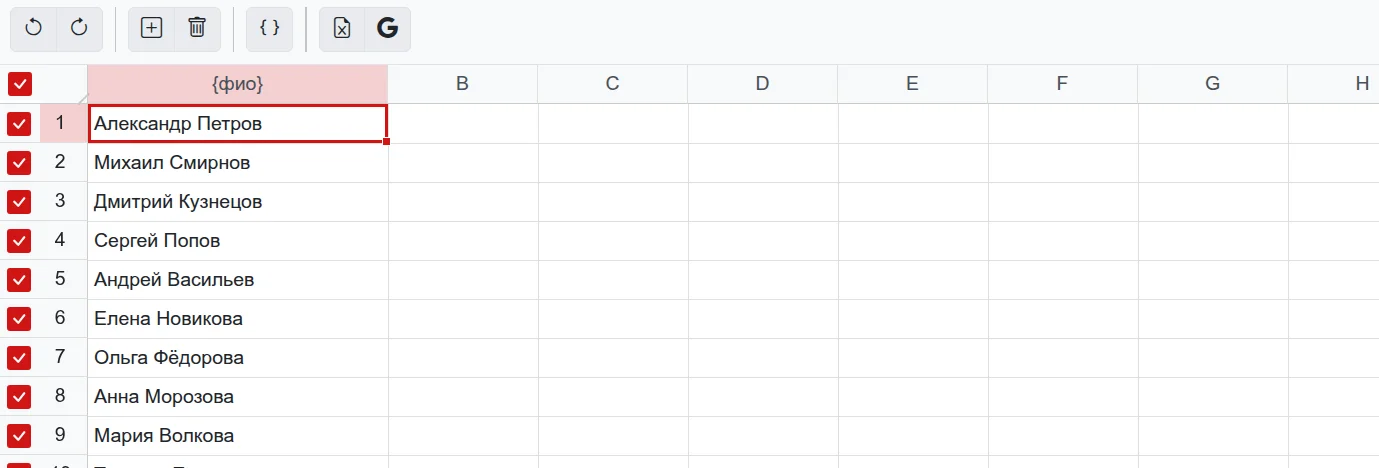
Загрузите файл XLSX, и данные с первого листа сразу появятся в таблице
Откройте доступ по ссылке и вставьте адрес таблицы в редактор
Заполняйте общий список одновременно, изменения видны всем участникам
Имена в нужном падеже
Впишите ФИО в список один раз в именительном падеже, а редактор сам поставит его в нужную форму. Так одна и та же таблица подойдёт и для фразы «награждается», и для фразы «вручается».
| В документе | В дипломе |
|---|---|
{ФИО} | Иванова Мария Сергеевна |
{ФИО:Д} | Ивановой Марии Сергеевне |
{ФИО:Р} | Ивановой Марии Сергеевны |
{ФИО:имя} | Мария |
{ФИО:ученику|ученице} | ученице |
Вручается Ивановой Марии Сергеевне, ученице 7 «Б» класса
Своя фотография в каждом документе
Сложите фотографии участников в папку Медиатеки, и при создании по списку каждая встанет в документ своего получателя.
Подробнее о фото в документах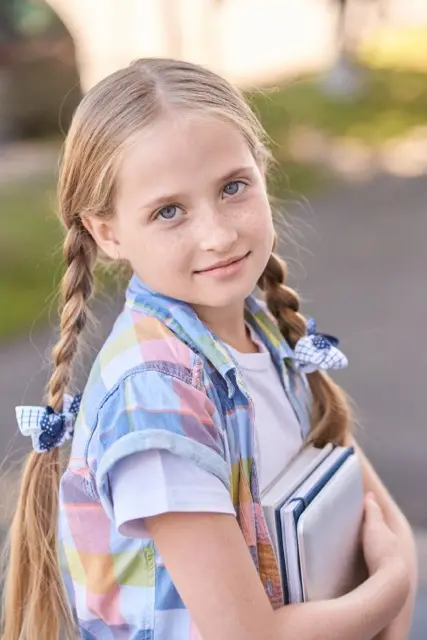


Готовые файлы в удобном виде
Распечатайте сразу всю стопку, отправьте коллегам или сохраните в облаке
Ведомость в комплекте
Вместе с документами можно получить ведомость: список всех участников с номерами и данными из таблицы. Её удобно распечатать для учёта выданных наград.
Единый PDF
Все документы в одном файле: откройте его и распечатайте награды для всего класса за один раз.
ZIP-архив
Отдельная картинка JPG для каждого участника. Удобно, если документы нужно разослать по почте или в мессенджере.
Хранилище
Сохраните готовые файлы в облачное Хранилище и возвращайтесь к ним в любое время с любого устройства.
Печать и отправка
Отправьте документы на принтер, на почту или в Telegram прямо из редактора.
Три шага до готовых документов
Всё происходит в редакторе, ничего не нужно скачивать и устанавливать
Подготовьте документ
Выберите шаблон и впишите переменные в фигурных скобках там, где данные должны меняться, например {ФИО} или {Класс}.
Заполните список
Откройте «Создать по списку». Каждая переменная станет столбцом: вставьте данные из таблицы или впишите их вручную.
Создайте файлы
Отметьте нужные строки галочками и нажмите «Создать файлы». Останется выбрать формат и скачать.
Как устроено создание по списку
Ответы на вопросы, которые возникают при первой работе со списком
Переменные в тексте
Переменная обозначает место, куда редактор подставит данные из списка. Напечатайте её в фигурных скобках в любом текстовом блоке или ячейке таблицы на листе.
Где найти
В редакторе откройте меню «Файл» и выберите «Создать по списку». Пункт доступен в документе. Если вы редактируете шаблон, сначала создайте из него документ.
Импорт из Excel
Поддерживаются файлы XLSX размером до 10 МБ. Данные загружаются с первого листа книги.
Импорт из Google Таблиц
Откройте доступ «Всем, у кого есть ссылка» с правом «Читатель» и скопируйте адрес из строки браузера. В ссылке должна быть часть edit?gid=, по ней редактор определяет нужный лист.
Столбцы и переменные
После импорта проверьте заголовки. Чтобы связать столбец с переменной, нажмите на его заголовок и выберите переменную в меню. Столбцы без переменной в документы не попадают, в них удобно хранить заметки.
Какие строки попадут в файлы
Только отмеченные галочкой, в которых заполнена хотя бы одна переменная. За один раз можно создать до 50 документов, большой список удобно обработать в несколько приёмов.
Разные изображения
Если на листе есть фото или картинка, в таблице появится кнопка «Замена изображений». Укажите папку Медиатеки и правило подбора: по значению переменной или по номеру строки.
Создание по списку входит в опцию «ПРО». Если документ оформлен на шаблоне из каталога, понадобится ещё опция «Без лого», поэтому удобнее всего подключить «Комбо». Для школ есть отдельное предложение с одной ценой для всех учителей.
Частые вопросы
Как сделать грамоты по списку из Excel?
Откройте шаблон грамоты и впишите в текст переменные, например {ФИО} и {Класс}. Затем выберите «Создать по списку», нажмите кнопку импорта из Excel и загрузите файл. Свяжите столбцы с переменными, отметьте строки и нажмите «Создать файлы».
Сколько документов можно создать за один раз?
До 50 документов. Если участников больше, отметьте первые 50 строк и создайте файлы, затем снимите отметки и выберите следующие.
Можно ли поставить ФИО в дательном или родительном падеже?
Да. Впишите ФИО в список в именительном падеже, а в шаблоне укажите нужную форму: {ФИО:Д} для дательного падежа, {ФИО:Р} для родительного. Так же можно подставлять слова по роду, например {ФИО:ученик|ученица}.
Можно ли добавить в каждый документ фотографию участника?
Да. Сложите фотографии в папку Медиатеки и назовите файлы так же, как в списке, или по номерам строк. В окне «Замена изображений» выберите папку, и каждое фото встанет в документ своего участника.
В каком виде скачиваются готовые документы?
Одним многостраничным файлом PDF, который удобно печатать, или ZIP-архивом с отдельной картинкой JPG для каждого участника. Файлы также можно сохранить в Хранилище или отправить на почту.
Сохранится ли список после создания файлов?
Да, таблица хранится вместе с документом. Если позже понадобится исправить фамилию или добавить участника, откройте документ, внесите изменения и создайте файлы только для нужных строк.
Сколько стоит создание по списку?
Создание по списку входит в опцию «ПРО». Для шаблонов из каталога также нужна опция «Без лого», обе опции объединены в «Комбо». Если вы используете свой фон, достаточно «ПРО».
Подготовьте награды для всех участников
Оформите один документ, добавьте список и получите готовые файлы для печати за пару минут.
Выбрать шаблон