Certificados y diplomaspor lista en un par de minutos
Diseñe un documento, agregue una lista de participantes desde Excel o Google Sheets, y Dimaker preparará un certificado o diploma personalizado para cada uno.
- Excel y Google Sheets
- Hasta 50 documentos a la vez
- Un solo PDF para imprimir
Un documento en lugar de treinta
Diseñe el certificado una vez, y el editor insertará los nombres, clases y categorías automáticamente
Normalmente
- Escribir el nombre del primer participante en la plantilla
- Guardar el archivo y repetir para cada uno
- Revisar todos los apellidos en busca de errores tipográficos
- Reunir decenas de archivos para imprimir
Por lista en Dimaker
- Diseñar el documento una vez
- Insertar la lista de participantes
- Hacer clic en «Crear archivos»
- Obtener todos los documentos en un solo PDF
Documentos impecables para todos los participantes
Todo lo que necesita un profesor y organizador para preparar rápidamente los premios del evento
Diseño uniforme
Las fuentes, los márgenes y la disposición del texto coinciden en todos los documentos. Ningún certificado desentonará del resto.
Sin errores en los nombres
Los datos se toman directamente de la lista, por lo que no es necesario volver a escribir los apellidos manualmente ni revisarlos uno por uno.
Excel y Google Sheets
Copie la lista de una tabla existente, suba un archivo XLSX o proporcione un enlace a un Google Sheets.
Cualquier campo
Nombre completo, clase, escuela, asignatura, lugar, categoría o director. Cada campo se convierte en una columna separada de la lista.
Fácil de imprimir
Todos los documentos se pueden descargar en un solo archivo PDF y enviar a la impresora a la vez, sin abrir decenas de archivos.
La lista se guarda
La tabla se guarda junto con el documento. Si aparece un nuevo participante, basta con añadir una fila y crear el archivo solo para él.
Una tabla familiar directamente en el editor
La lista se rellena igual que en Excel: copie, pegue y edite celdas sin programas adicionales
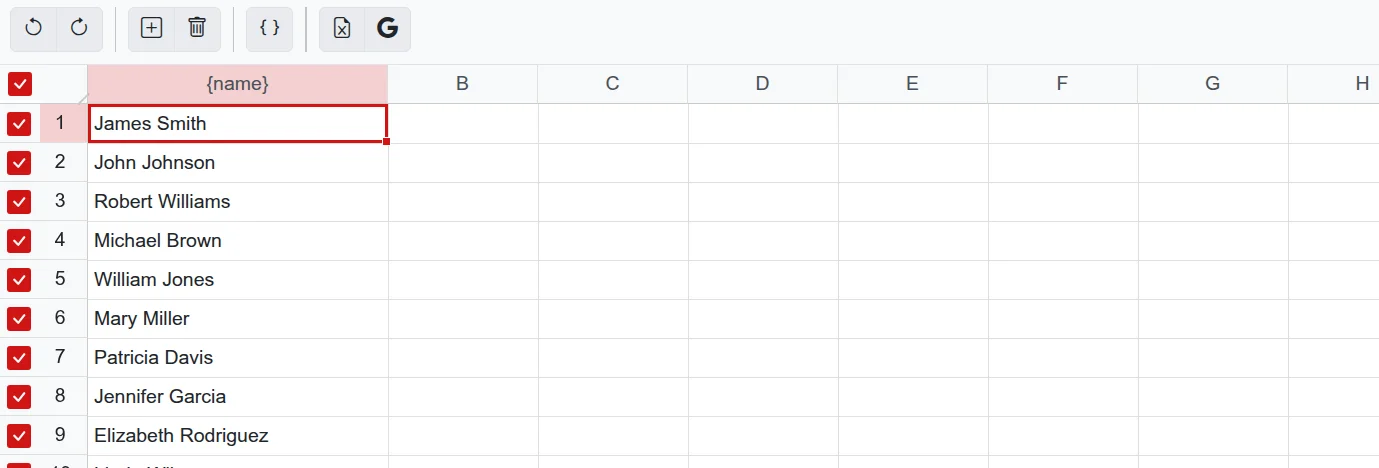
Cargue el archivo XLSX, y los datos de la primera hoja aparecerán inmediatamente en la tabla
Abra el acceso por enlace y pegue la dirección de la tabla en el editor
Rellene la lista compartida simultáneamente, los cambios son visibles para todos los participantes
Una foto propia en cada documento
Ponga las fotos de los participantes en una carpeta de la Biblioteca multimedia, y al crear por lista, cada una se insertará en el documento de su destinatario.
Más información sobre fotos en documentos


Archivos listos en un formato conveniente
Imprima toda la pila a la vez, envíela a sus colegas o guárdela en la nube
Registro incluido
Junto con los documentos, puede obtener un registro: una lista de todos los participantes con números y datos de la tabla. Es útil imprimirlo para llevar un control de los premios entregados.
Un solo PDF
Todos los documentos en un solo archivo: ábralo e imprima los premios para toda la clase de una sola vez.
Archivo ZIP
Una imagen JPG separada para cada participante. Útil si necesita enviar los documentos por correo o por mensajería.
Almacenamiento
Guarde los archivos listos en el Almacenamiento en la nube y vuelva a ellos en cualquier momento desde cualquier dispositivo.
Impresión y envío
Envíe los documentos a la impresora, por correo o a Telegram directamente desde el editor.
Tres pasos para los documentos listos
Todo sucede en el editor, no es necesario descargar ni instalar nada
Prepare el documento
Elija una plantilla y escriba las variables entre llaves donde los datos deban cambiar, por ejemplo {Nombre} o {Clase}.
Rellene la lista
Abra «Crear por lista». Cada variable se convertirá en una columna: pegue los datos de la tabla o introdúzcalos manualmente.
Cree los archivos
Marque las filas necesarias y haga clic en «Crear archivos». Solo quedará elegir el formato y descargar.
Cómo funciona la creación por lista
Respuestas a las preguntas que surgen al trabajar con la lista por primera vez
Variables en el texto
La variable indica el lugar donde el editor insertará los datos de la lista. Escríbala entre llaves en cualquier bloque de texto o celda de la tabla en la hoja.
Dónde encontrarlo
En el editor, abra el menú «Archivo» y seleccione «Crear por lista». La opción está disponible en el documento. Si está editando una plantilla, primero cree un documento a partir de ella.
Importar desde Excel
Se admiten archivos XLSX de hasta 10 MB. Los datos se cargan desde la primera hoja del libro.
Importar desde Google Sheets
Abra el acceso a «Cualquier persona con el enlace» como «Lector» y copie la dirección de la barra del navegador. El enlace debe contener la parte edit?gid=, mediante la cual el editor determina la hoja correcta.
Columnas y variables
Después de importar, compruebe los encabezados. Para vincular una columna a una variable, haga clic en su encabezado y seleccione la variable en el menú. Las columnas sin variable no se incluyen en los documentos; son útiles para guardar notas.
Qué filas se incluirán en los archivos
Solo las marcadas con una casilla, en las que se haya rellenado al menos una variable. Se pueden crear hasta 50 documentos a la vez; es conveniente procesar una lista grande en varios pasos.
Diferentes imágenes
Si hay una foto o imagen en la hoja, aparecerá el botón «Reemplazar imágenes» en la tabla. Especifique la carpeta de la Biblioteca multimedia y la regla de selección: por el valor de la variable o por el número de fila.
La creación por lista está incluida en la opción «PRO». Si el documento se basa en una plantilla del catálogo, también necesitará la opción «Sin logo», por lo que es más conveniente activar «Combo». Para las escuelas hay una oferta especial con un precio único para todos los profesores.
Preguntas frecuentes
¿Cómo hacer certificados por lista desde Excel?
Abra la plantilla del certificado y escriba las variables en el texto, por ejemplo {Nombre} y {Clase}. Luego seleccione «Crear por lista», haga clic en el botón de importar desde Excel y cargue el archivo. Vincule las columnas con las variables, marque las filas y haga clic en «Crear archivos».
¿Cuántos documentos se pueden crear a la vez?
Hasta 50 documentos. Si hay más participantes, marque las primeras 50 filas y cree los archivos, luego desmárquelas y seleccione las siguientes.
¿Se puede añadir una foto del participante a cada documento?
Sí. Ponga las fotos en una carpeta de la Biblioteca multimedia y nombre los archivos igual que en la lista, o por números de fila. En la ventana «Reemplazar imágenes», seleccione la carpeta, y cada foto se insertará en el documento de su participante.
¿En qué formato se descargan los documentos listos?
En un solo archivo PDF multipágina, que es fácil de imprimir, o en un archivo ZIP con una imagen JPG separada para cada participante. Los archivos también se pueden guardar en el Almacenamiento o enviar por correo.
¿Se guardará la lista después de crear los archivos?
Sí, la tabla se guarda junto con el documento. Si más tarde necesita corregir un apellido o añadir a un participante, abra el documento, haga los cambios y cree los archivos solo para las filas necesarias.
¿Cuánto cuesta la creación por lista?
La creación por lista está incluida en la opción «PRO». Para las plantillas del catálogo también se necesita la opción «Sin logo», ambas opciones están combinadas en «Combo». Si utiliza su propio fondo, basta con «PRO».
Prepare los premios para todos los participantes
Diseñe un documento, añada la lista y obtenga los archivos listos para imprimir en un par de minutos.
Elegir plantilla