Diplômes d'honneur et diplômespar liste en quelques minutes
Créez un document, ajoutez la liste des participants depuis Excel ou Google Sheets, et Dimaker préparera un diplôme d'honneur, un diplôme ou un certificat nominatif pour chacun.
- Excel et Google Sheets
- Jusqu'à 50 documents à la fois
- PDF unique pour l'impression
Un document au lieu de trente
Créez le diplôme d'honneur une seule fois, l'éditeur insérera lui-même les noms, classes et catégories
Méthode classique
- Saisir le nom du premier participant dans le modèle
- Enregistrer le fichier et répéter pour chacun
- Vérifier tous les noms pour éviter les fautes de frappe
- Rassembler des dizaines de fichiers pour l'impression
Par liste dans Dimaker
- Créer le document une seule fois
- Insérer la liste des participants
- Cliquer sur « Créer les fichiers »
- Obtenir tous les documents en un seul PDF
Des documents soignés pour tous les participants
Tout ce dont un enseignant ou un organisateur a besoin pour préparer rapidement les récompenses d'un événement
Mise en page uniforme
Les polices, les marges et l'alignement du texte sont identiques dans tous les documents. Aucun diplôme d'honneur ne dénotera.
Aucune erreur dans les noms
Les données sont extraites directement de la liste, il n'est donc pas nécessaire de retaper les noms manuellement ni de les vérifier un par un.
Excel et Google Sheets
Copiez la liste depuis un tableau existant, importez un fichier XLSX ou indiquez le lien vers un document Google Sheets.
Champs personnalisés
Nom, classe, école, matière, place, catégorie ou responsable. Chaque champ devient une colonne distincte dans la liste.
Impression facile
Tous les documents peuvent être téléchargés dans un seul fichier PDF et envoyés à l'imprimante en une seule fois, sans ouvrir des dizaines de fichiers.
La liste est sauvegardée
Le tableau est enregistré avec le document. Si un nouveau participant s'ajoute, il suffit d'ajouter une ligne et de créer un fichier uniquement pour lui.
Un tableau familier directement dans l'éditeur
La liste se remplit comme dans Excel : copiez, collez et modifiez les cellules sans logiciels supplémentaires
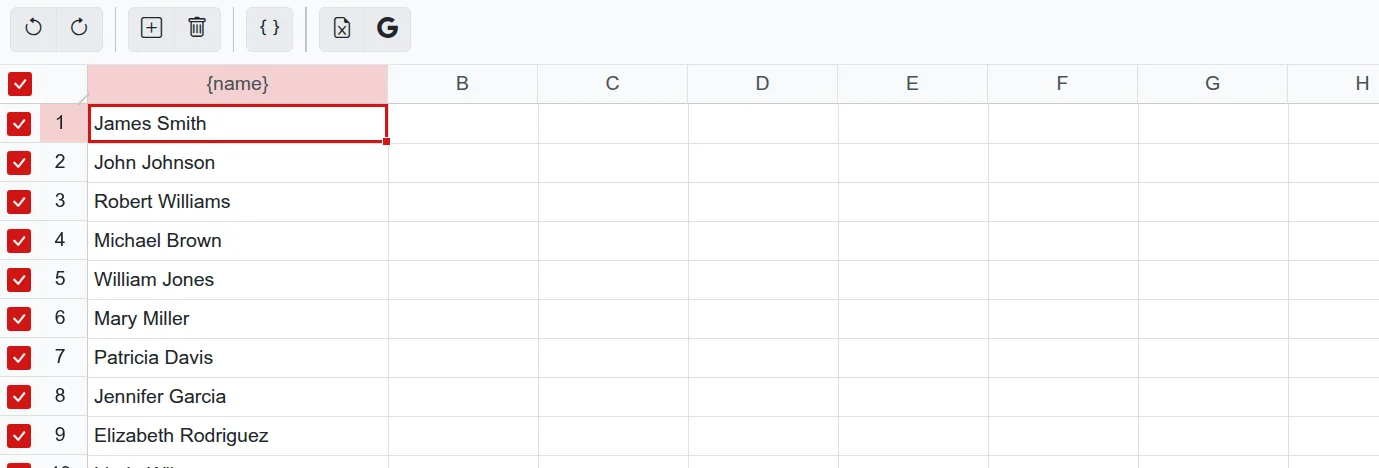
Importez un fichier XLSX et les données de la première feuille apparaîtront immédiatement dans le tableau
Autorisez l'accès via le lien et collez l'adresse du tableau dans l'éditeur
Remplissez la liste commune en même temps, les modifications sont visibles par tous les participants
Une photo personnalisée dans chaque document
Placez les photos des participants dans un dossier de la Médiathèque, et lors de la création par liste, chacune s'insérera dans le document de son destinataire.
En savoir plus sur les photos dans les documents


Fichiers prêts dans un format pratique
Imprimez toute la pile en une fois, envoyez-la à vos collègues ou enregistrez-la dans le cloud
Liste récapitulative incluse
Avec les documents, vous pouvez obtenir une liste récapitulative : la liste de tous les participants avec leurs numéros et les données du tableau. Pratique à imprimer pour le suivi des récompenses délivrées.
PDF unique
Tous les documents dans un seul fichier : ouvrez-le et imprimez les récompenses de toute la classe en une seule fois.
Archive ZIP
Une image JPG distincte pour chaque participant. Pratique si les documents doivent être envoyés par e-mail ou via une messagerie.
Stockage
Enregistrez les fichiers prêts dans le Stockage cloud et accédez-y à tout moment depuis n'importe quel appareil.
Impression et envoi
Envoyez les documents à l'imprimante, par e-mail ou sur Telegram directement depuis l'éditeur.
Trois étapes pour obtenir vos documents
Tout se passe dans l'éditeur, rien à télécharger ni à installer
Préparez le document
Choisissez un modèle et insérez des variables entre accolades là où les données doivent changer, par exemple {ФИО} ou {Класс}.
Remplissez la liste
Ouvrez « Créer par liste ». Chaque variable deviendra une colonne : insérez les données du tableau ou saisissez-les manuellement.
Créez les fichiers
Cochez les lignes souhaitées et cliquez sur « Créer les fichiers ». Il ne reste plus qu'à choisir le format et à télécharger.
Comment fonctionne la création par liste
Réponses aux questions fréquentes lors de la première utilisation de la liste
Variables dans le texte
Une variable indique l'emplacement où l'éditeur insérera les données de la liste. Tapez-la entre accolades dans n'importe quel bloc de texte ou cellule de tableau sur la page.
Où trouver
Dans l'éditeur, ouvrez le menu « Fichier » et sélectionnez « Créer par liste ». Cette option est disponible dans le document. Si vous modifiez un modèle, créez d'abord un document à partir de celui-ci.
Importer depuis Excel
Les fichiers XLSX jusqu'à 10 Mo sont pris en charge. Les données sont chargées depuis la première feuille du classeur.
Importer depuis Google Sheets
Autorisez l'accès à « Tous ceux qui ont le lien » avec le rôle « Lecteur » et copiez l'adresse depuis la barre du navigateur. Le lien doit contenir la partie edit?gid=, qui permet à l'éditeur d'identifier la bonne feuille.
Colonnes et variables
Après l'importation, vérifiez les en-têtes. Pour lier une colonne à une variable, cliquez sur son en-tête et sélectionnez la variable dans le menu. Les colonnes sans variable ne sont pas incluses dans les documents, elles sont pratiques pour conserver des notes.
Quelles lignes seront incluses dans les fichiers
Seules celles cochées, dans lesquelles au moins une variable est remplie. Vous pouvez créer jusqu'à 50 documents à la fois ; il est pratique de traiter une grande liste en plusieurs fois.
Images différentes
S'il y a une photo ou une image sur la page, le bouton « Remplacer les images » apparaîtra dans le tableau. Indiquez le dossier de la Médiathèque et la règle de sélection : par valeur de variable ou par numéro de ligne.
La création par liste est incluse dans l'option PRO. Si le document est basé sur un modèle du catalogue, l'option Sans logo sera également nécessaire, il est donc plus pratique de souscrire à Combo. Pour les écoles, il existe une offre distincte avec un prix unique pour tous les enseignants.
Questions fréquentes
Comment créer des diplômes d'honneur par liste depuis Excel ?
Ouvrez le modèle de diplôme d'honneur et insérez des variables dans le texte, par exemple {ФИО} et {Класс}. Sélectionnez ensuite « Créer par liste », cliquez sur le bouton d'importation depuis Excel et chargez le fichier. Liez les colonnes aux variables, cochez les lignes et cliquez sur « Créer les fichiers ».
Combien de documents peut-on créer à la fois ?
Jusqu'à 50 documents. S'il y a plus de participants, cochez les 50 premières lignes et créez les fichiers, puis décochez-les et sélectionnez les suivantes.
Peut-on ajouter la photo du participant dans chaque document ?
Oui. Placez les photos dans un dossier de la Médiathèque et nommez les fichiers comme dans la liste, ou par numéros de ligne. Dans la fenêtre « Remplacer les images », sélectionnez le dossier, et chaque photo s'insérera dans le document de son participant.
Sous quel format les documents prêts sont-ils téléchargés ?
Sous la forme d'un fichier PDF multipage, pratique à imprimer, ou d'une archive ZIP avec une image JPG distincte pour chaque participant. Les fichiers peuvent également être enregistrés dans le Stockage ou envoyés par e-mail.
La liste sera-t-elle conservée après la création des fichiers ?
Oui, le tableau est enregistré avec le document. S'il est nécessaire de corriger un nom ou d'ajouter un participant plus tard, ouvrez le document, apportez les modifications et créez les fichiers uniquement pour les lignes souhaitées.
Combien coûte la création par liste ?
La création par liste est incluse dans l'option PRO. Pour les modèles du catalogue, l'option Sans logo est également requise ; les deux options sont combinées dans Combo. Si vous utilisez votre propre fond, PRO suffit.
Préparez les récompenses pour tous les participants
Créez un document, ajoutez la liste et obtenez des fichiers prêts à imprimer en quelques minutes.
Choisir un modèle