Attestati e diplomida un elenco in un paio di minuti
Prepara un documento, aggiungi l'elenco dei partecipanti da Excel o Google Fogli, e Dimaker genererà un attestato, diploma o certificato personalizzato per ciascuno.
- Excel e Google Fogli
- Fino a 50 documenti alla volta
- PDF unico per la stampa
Un documento invece di trenta
Prepara l'attestato una volta sola, e l'editor inserirà automaticamente nomi, classi e categorie
Come al solito
- Inserire nel modello il nome del primo partecipante
- Salvare il file e ripetere per ciascuno
- Ricontrollare tutti i cognomi per eventuali refusi
- Raccogliere decine di file per la stampa
Da elenco in Dimaker
- Preparare il documento una sola volta
- Inserire l'elenco dei partecipanti
- Cliccare su «Crea file»
- Ottenere tutti i documenti in un unico PDF
Documenti precisi per tutti i partecipanti
Tutto ciò che serve a insegnanti e organizzatori per preparare velocemente i premi per l'evento
Design uniforme
Caratteri, margini e disposizione del testo coincidono in tutti i documenti. Nessun attestato sarà fuori posto.
Senza errori nei nomi
I dati vengono presi direttamente dall'elenco, quindi non c'è bisogno di riscrivere a mano i cognomi e controllarli uno per uno.
Excel e Google Fogli
Copia l'elenco da una tabella pronta, carica un file XLSX o inserisci il link a Google Fogli.
Qualsiasi campo
Nome e cognome, classe, scuola, materia, posto, categoria o responsabile. Ogni campo diventa una colonna separata nell'elenco.
Comodo da stampare
Tutti i documenti possono essere scaricati in un unico file PDF e inviati alla stampante in una volta sola, senza aprire decine di file.
L'elenco viene salvato
La tabella viene salvata insieme al documento. Se si aggiunge un nuovo partecipante, basta aggiungere una riga e creare il file solo per lui.
Una tabella familiare direttamente nell'editor
L'elenco si compila come in Excel: copia, incolla e modifica le celle senza programmi aggiuntivi
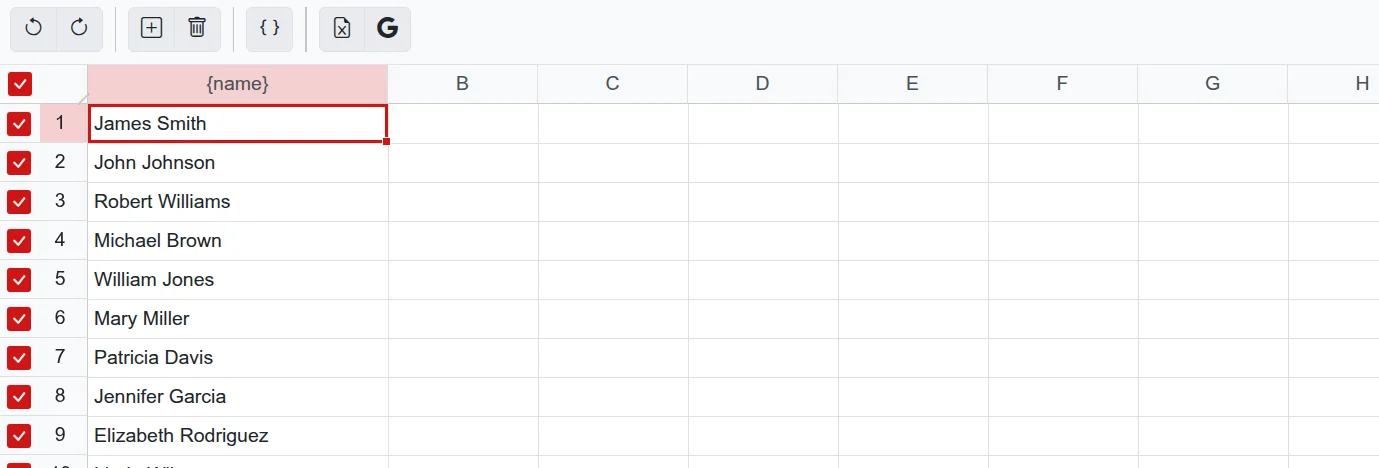
Carica un file XLSX e i dati del primo foglio appariranno subito nella tabella
Apri l'accesso tramite link e incolla l'indirizzo della tabella nell'editor
Compilate l'elenco condiviso contemporaneamente, le modifiche sono visibili a tutti i partecipanti
Una foto per ogni documento
Metti le foto dei partecipanti in una cartella della Libreria multimediale, e durante la creazione da elenco ciascuna verrà inserita nel documento del rispettivo destinatario.
Maggiori dettagli sulle foto nei documenti


File pronti in un formato comodo
Stampa subito l'intero blocco, invialo ai colleghi o salvalo nel cloud
Distinta inclusa
Insieme ai documenti puoi ottenere una distinta: un elenco di tutti i partecipanti con i numeri e i dati della tabella. È utile stamparla per tenere traccia dei premi assegnati.
PDF unico
Tutti i documenti in un solo file: aprilo e stampa i premi per tutta la classe in una volta sola.
Archivio ZIP
Un'immagine JPG separata per ogni partecipante. Comodo se i documenti devono essere inviati via email o tramite app di messaggistica.
Archivio
Salva i file pronti nell'Archivio cloud e accedi ad essi in qualsiasi momento da qualsiasi dispositivo.
Stampa e invio
Invia i documenti alla stampante, via email o su Telegram direttamente dall'editor.
Tre passi per ottenere i documenti pronti
Tutto avviene nell'editor, non c'è bisogno di scaricare o installare nulla
Prepara il documento
Scegli un modello e inserisci le variabili tra parentesi graffe dove i dati devono cambiare, ad esempio {ФИО} o {Класс}.
Compila l'elenco
Apri «Crea da elenco». Ogni variabile diventerà una colonna: inserisci i dati dalla tabella o digitali manualmente.
Crea file
Seleziona le righe necessarie con una spunta e clicca su «Crea file». Non resterà che scegliere il formato e scaricare.
Come funziona la creazione da elenco
Risposte alle domande che sorgono quando si lavora per la prima volta con un elenco
Variabili nel testo
La variabile indica il punto in cui l'editor inserirà i dati dall'elenco. Digitala tra parentesi graffe in qualsiasi blocco di testo o cella della tabella sul foglio.
Dove trovarlo
Nell'editor apri il menu «File» e seleziona «Crea da elenco». L'opzione è disponibile nel documento. Se stai modificando un modello, creane prima un documento.
Importa da Excel
Sono supportati file XLSX fino a 10 MB. I dati vengono caricati dal primo foglio della cartella di lavoro.
Importazione da Google Fogli
Imposta l'accesso su «Chiunque abbia il link» con il ruolo di «Lettore» e copia l'indirizzo dalla barra del browser. Nel link deve esserci la parte edit?gid=, tramite la quale l'editor individua il foglio corretto.
Colonne e variabili
Dopo l'importazione, controlla le intestazioni. Per collegare una colonna a una variabile, clicca sulla sua intestazione e seleziona la variabile dal menu. Le colonne senza variabile non vengono incluse nei documenti, sono utili per conservare appunti.
Quali righe verranno incluse nei file
Solo quelle selezionate con la spunta in cui è compilata almeno una variabile. È possibile creare fino a 50 documenti alla volta; un elenco lungo può essere elaborato comodamente in più fasi.
Immagini diverse
Se sul foglio c'è una foto o un'immagine, nella tabella apparirà il pulsante «Sostituzione immagini». Specifica la cartella della Libreria multimediale e la regola di abbinamento: in base al valore della variabile o al numero di riga.
La creazione da elenco è inclusa nell'opzione «PRO». Se il documento è basato su un modello del catalogo, sarà necessaria anche l'opzione «Senza logo», quindi è più conveniente attivare «Combo». Per le scuole c'è un'offerta speciale con un prezzo unico per tutti gli insegnanti.
Domande frequenti
Come creare attestati da un elenco Excel?
Apri il modello dell'attestato e inserisci nel testo le variabili, ad esempio {ФИО} e {Класс}. Quindi seleziona «Crea da elenco», clicca sul pulsante di importazione da Excel e carica il file. Collega le colonne alle variabili, seleziona le righe e clicca su «Crea file».
Quanti documenti si possono creare in una volta sola?
Fino a 50 documenti. Se i partecipanti sono di più, seleziona le prime 50 righe e crea i file, poi rimuovi le spunte e seleziona le successive.
È possibile aggiungere la foto del partecipante in ogni documento?
Sì. Metti le foto in una cartella della Libreria multimediale e nomina i file come nell'elenco, oppure in base ai numeri di riga. Nella finestra «Sostituzione immagini» seleziona la cartella, e ogni foto verrà inserita nel documento del rispettivo partecipante.
In che formato vengono scaricati i documenti pronti?
In un unico file PDF multipagina, comodo da stampare, o in un archivio ZIP con un'immagine JPG separata per ogni partecipante. I file possono anche essere salvati nell'Archivio o inviati via email.
L'elenco viene salvato dopo la creazione dei file?
Sì, la tabella viene salvata insieme al documento. Se in seguito dovrai correggere un cognome o aggiungere un partecipante, apri il documento, apporta le modifiche e crea i file solo per le righe interessate.
Quanto costa la creazione da elenco?
La creazione da elenco è inclusa nell'opzione «PRO». Per i modelli del catalogo è necessaria anche l'opzione «Senza logo», entrambe sono combinate in «Combo». Se usi un tuo sfondo, è sufficiente «PRO».
Prepara i premi per tutti i partecipanti
Prepara un solo documento, aggiungi l'elenco e ottieni i file pronti per la stampa in un paio di minuti.
Scegli modello