Мадақтамалар мен дипломдардытізім бойынша бірнеше минутта жасау
Бір құжатты рәсімдеңіз, Excel немесе Google Кестелерден қатысушылар тізімін қосыңыз, ал Dimaker әрқайсысы үшін атаулы мадақтама, диплом немесе сертификат дайындап береді.
- Excel және Google Кестелер
- Бірден 50 құжатқа дейін
- Басып шығаруға арналған бірыңғай PDF
Отыз құжаттың орнына біреуі
Мадақтаманы бір рет рәсімдеңіз, ал есімдерді, сыныптар мен номинацияларды редактор өзі қояды
Әдеттегідей
- Үлгіге бірінші қатысушының атын жазу
- Файлды сақтап, әрқайсысы үшін қайталау
- Барлық тектерді қателерге қайта тексеру
- Басып шығару үшін ондаған файлдарды жинау
Dimaker-де тізім бойынша
- Құжатты бір рет рәсімдеу
- Қатысушылар тізімін қою
- «Файлдарды жасау» түймесін басу
- Барлық құжаттарды бір PDF түрінде алу
Барлық қатысушылар үшін ұқыпты құжаттар
Мұғалім мен ұйымдастырушыға іс-шараға марапаттарды тез дайындау үшін қажеттінің бәрі бар
Бірыңғай безендіру
Қаріптер, шегіністер және мәтіннің орналасуы барлық құжаттарда бірдей болады. Ешбір мадақтама жалпы қатардан ерекшеленіп тұрмайды.
Есімдерде қатесіз
Деректер тікелей тізімнен алынады, сондықтан тектерді қолмен қайта теріп, әрқайсысын жеке тексерудің қажеті жоқ.
Excel және Google Кестелер
Тізімді дайын кестеден көшіріңіз, XLSX файлын жүктеңіз немесе Google Кестеге сілтеме көрсетіңіз.
Кез келген өрістер
Аты-жөні, сынып, мектеп, пән, орын, номинация немесе жетекші. Әрбір өріс тізімнің жеке бағанына айналады.
Басып шығаруға ыңғайлы
Барлық құжаттарды бір PDF файлымен жүктеп алып, ондаған файлды ашпай-ақ, бірден принтерге жіберуге болады.
Тізім сақталады
Кесте құжатпен бірге сақталады. Егер жаңа қатысушы қосылса, қатарды жазып, тек сол үшін ғана файл жасау жеткілікті.
Редактордың ішіндегі үйреншікті кесте
Тізім Excel-дегідей толтырылады: артық бағдарламаларсыз ұяшықтарды көшіріңіз, қойыңыз және өңдеңіз
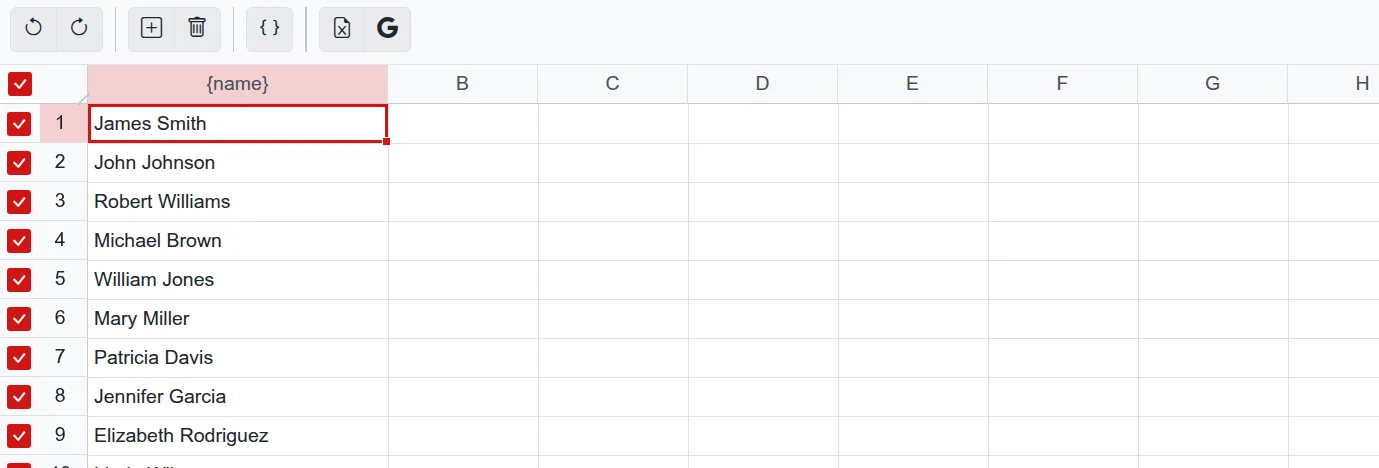
XLSX файлын жүктеңіз, сонда бірінші парақтағы деректер бірден кестеде пайда болады
Сілтеме бойынша қолжетімділікті ашып, кесте мекенжайын редакторға қойыңыз
Жалпы тізімді бір уақытта толтырыңыз, өзгерістер барлық қатысушыларға көрінеді
Әр құжатта өз фотосуреті
Қатысушылардың фотосуреттерін Медиатека қалтасына салыңыз, сонда тізім бойынша жасау кезінде әрқайсысы өз алушысының құжатына қойылады.
Құжаттардағы фотосуреттер туралы толығырақ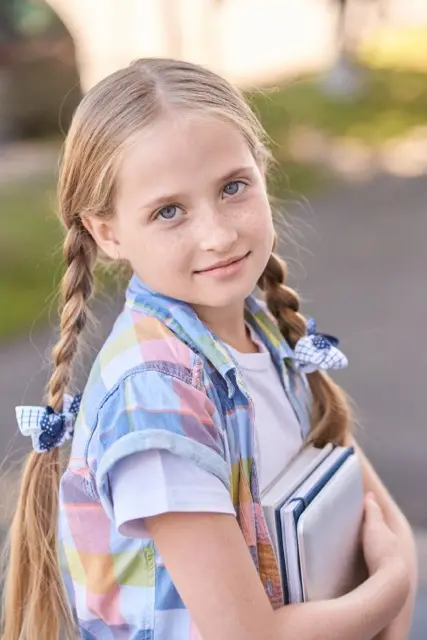

Дайын файлдар ыңғайлы пішімде
Барлығын бірден басып шығарыңыз, әріптестеріңізге жіберіңіз немесе бұлтта сақтаңыз
Ведомость жиынтықта
Құжаттармен бірге ведомость алуға болады: кестедегі нөмірлер мен деректері бар барлық қатысушылардың тізімі. Оны берілген марапаттарды есепке алу үшін басып шығару ыңғайлы.
Бірыңғай PDF
Барлық құжаттар бір файлда: оны ашып, бүкіл сыныпқа арналған марапаттарды бірден басып шығарыңыз.
ZIP-мұрағат
Әр қатысушы үшін жеке JPG суреті. Құжаттарды пошта немесе мессенджер арқылы жіберу қажет болса, ыңғайлы.
Сақтау орны
Дайын файлдарды бұлттық Сақтау орнына сақтап, кез келген уақытта кез келген құрылғыдан оларға қайта оралыңыз.
Басып шығару және жіберу
Құжаттарды тікелей редактордан принтерге, поштаға немесе Telegram-ға жіберіңіз.
Дайын құжаттарға дейін үш қадам
Барлығы редакторда орындалады, ештеңені жүктеп алудың және орнатудың қажеті жоқ
Құжатты дайындаңыз
Үлгіні таңдап, деректер өзгеруі тиіс жерлерге, мысалы, {Аты-жөні} немесе {Сынып} сияқты айнымалыларды жүйелі жақшаның ішіне жазыңыз.
Тізімді толтырыңыз
«Тізім бойынша жасау» бөлімін ашыңыз. Әрбір айнымалы бағанға айналады: деректерді кестеден қойыңыз немесе оларды қолмен жазыңыз.
Файлдарды жасаңыз
Қажетті қатарларды құсбелгімен белгілеп, «Файлдарды жасау» түймесін басыңыз. Тек пішімді таңдап, жүктеп алу ғана қалады.
Тізім бойынша жасау қалай жұмыс істейді
Тізіммен алғаш жұмыс істегенде туындайтын сұрақтарға жауаптар
Мәтіндегі айнымалылар
Айнымалы редактор тізімнен деректерді қоятын орынды білдіреді. Оны парақтағы кез келген мәтіндік блокта немесе кесте ұяшығында жүйелі жақшаның ішіне теріңіз.
Қайдан табуға болады
Редакторда «Файл» мәзірін ашып, «Тізім бойынша жасау» тармағын таңдаңыз. Бұл тармақ құжатта қолжетімді. Егер сіз үлгіні өңдеп жатсаңыз, алдымен одан құжат жасаңыз.
Excel-ден импорттау
Көлемі 10 МБ дейінгі XLSX файлдарына қолдау көрсетіледі. Деректер кітаптың бірінші парағынан жүктеледі.
Google Кестелерден импорттау
«Сілтемесі бар барлық пайдаланушыларға» «Оқушы» құқығымен қолжетімділікті ашыңыз және мекенжайды браузер жолынан көшіріңіз. Сілтемеде edit?gid= бөлігі болуы керек, сол арқылы редактор қажетті парақты анықтайды.
Бағандар мен айнымалылар
Импорттағаннан кейін тақырыптарды тексеріңіз. Бағанды айнымалымен байланыстыру үшін оның тақырыбын басып, мәзірден айнымалыны таңдаңыз. Айнымалысы жоқ бағандар құжаттарға қосылмайды, оларда жазбаларды сақтау ыңғайлы.
Файлдарға қандай қатарлар қосылады
Кем дегенде бір айнымалысы толтырылған, тек құсбелгімен белгіленген қатарлар. Бір ретте 50-ге дейін құжат жасауға болады, үлкен тізімді бірнеше қадаммен өңдеу ыңғайлы.
Әртүрлі суреттер
Егер парақта фотосурет немесе сурет болса, кестеде «Суреттерді ауыстыру» түймесі пайда болады. Медиатека қалтасын және таңдау ережесін көрсетіңіз: айнымалы мәні немесе қатар нөмірі бойынша.
Тізім бойынша жасау «ПРО» опциясына кіреді. Егер құжат каталогтағы үлгіде рәсімделген болса, «Логотипсіз» опциясы да қажет болады, сондықтан «Комбо» қосқан ең ыңғайлысы. Мектептер үшін барлық мұғалімдерге арналған бір бағамен жеке ұсыныс бар.
Жиі қойылатын сұрақтар
Excel-ден тізім бойынша мадақтамаларды қалай жасауға болады?
Мадақтама үлгісін ашып, мәтінге {Аты-жөні} және {Сынып} сияқты айнымалыларды жазыңыз. Содан кейін «Тізім бойынша жасау» тармағын таңдап, Excel-ден импорттау түймесін басып, файлды жүктеңіз. Бағандарды айнымалылармен байланыстырыңыз, қатарларды белгілеп, «Файлдарды жасау» түймесін басыңыз.
Бір ретте қанша құжат жасауға болады?
50 құжатқа дейін. Егер қатысушылар көп болса, алғашқы 50 қатарды белгілеп, файлдарды жасаңыз, содан кейін белгілерді алып тастап, келесілерін таңдаңыз.
Әр құжатқа қатысушының фотосуретін қосуға бола ма?
Иә. Фотосуреттерді Медиатека қалтасына салып, файлдарды тізімдегідей немесе қатар нөмірлері бойынша атаңыз. «Суреттерді ауыстыру» терезесінде қалтаны таңдаңыз, сонда әр фотосурет өз қатысушысының құжатына қойылады.
Дайын құжаттар қандай пішімде жүктеледі?
Басып шығаруға ыңғайлы бір көп беттік PDF файлымен немесе әр қатысушы үшін жеке JPG суреті бар ZIP-мұрағатпен. Файлдарды сондай-ақ Сақтау орнында сақтауға немесе поштаға жіберуге болады.
Файлдарды жасағаннан кейін тізім сақтала ма?
Иә, кесте құжатпен бірге сақталады. Егер кейінірек текті түзету немесе қатысушы қосу қажет болса, құжатты ашып, өзгерістер енгізіңіз және тек қажетті қатарлар үшін ғана файлдар жасаңыз.
Тізім бойынша жасау қанша тұрады?
Тізім бойынша жасау «ПРО» опциясына кіреді. Каталогтағы үлгілер үшін сондай-ақ «Логотипсіз» опциясы қажет, екі опция да «Комбо» ішіне біріктірілген. Егер өз фоныңызды пайдалансаңыз, «ПРО» жеткілікті.
Барлық қатысушылар үшін марапаттар дайындаңыз
Бір құжатты рәсімдеңіз, тізімді қосыңыз және бірнеше минут ішінде басып шығаруға арналған дайын файлдарды алыңыз.
Үлгі таңдау